1、首先,我们打开一个EXCEL表格文件。
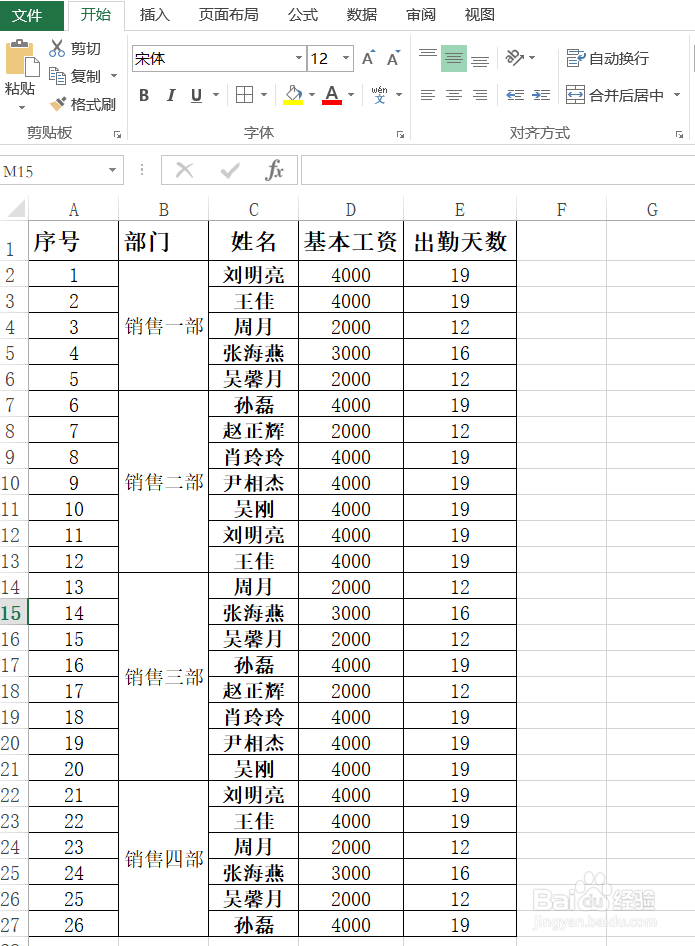
2、再把右边已经合并好的单元格选中。
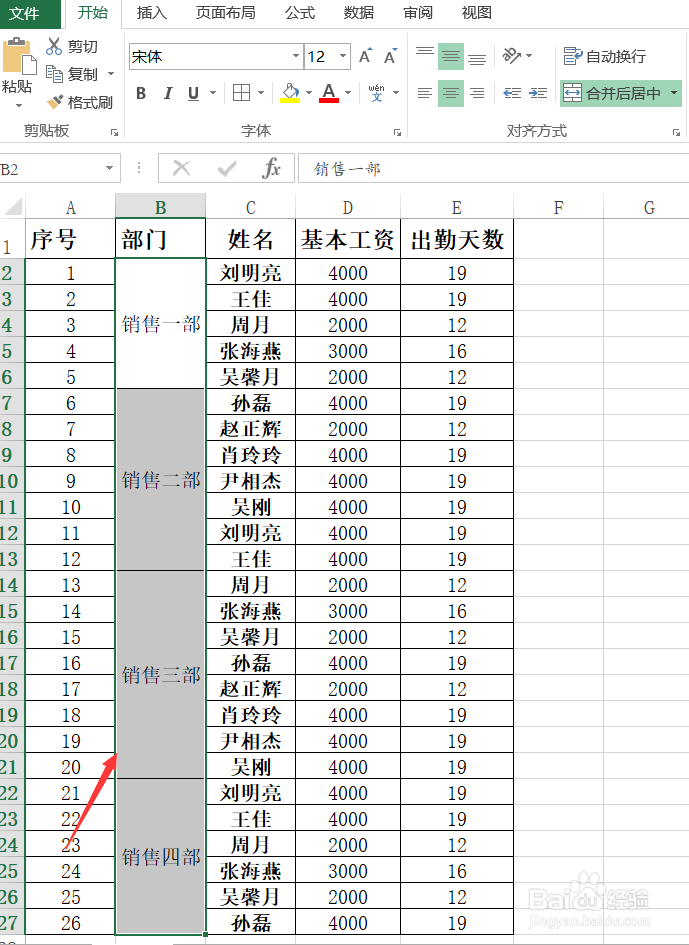
3、再到开始选项卡中点击格式刷。

4、按住鼠标左键开始刷第一列。
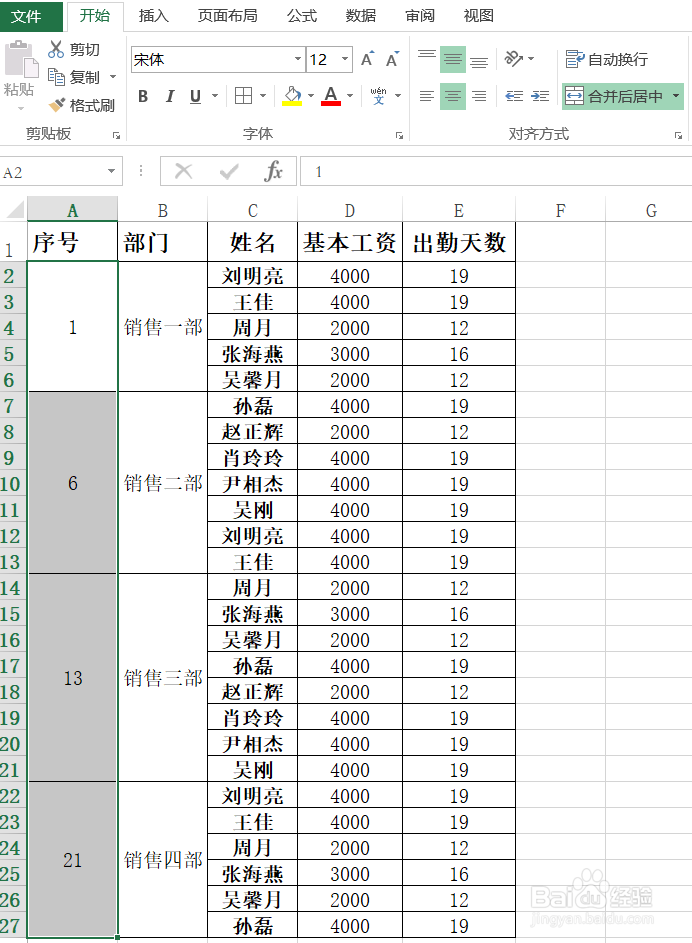
5、这样第一列就合并好了。

6、我们在编辑栏中输入=MAX函数括号点击最上方的第一格,按一下F4键绝对引用。
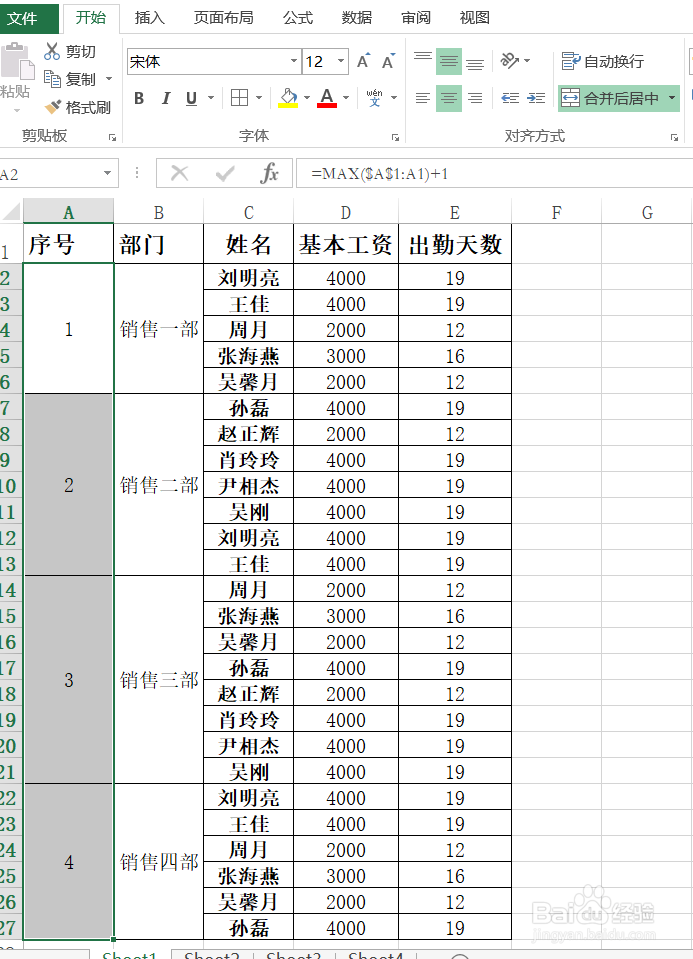
7、再输入一个冒号,再输入A1输入另一个半边括号,再加上1,这样就可以了。

时间:2026-04-30 03:45:46
1、首先,我们打开一个EXCEL表格文件。
2、再把右边已经合并好的单元格选中。
3、再到开始选项卡中点击格式刷。
4、按住鼠标左键开始刷第一列。
5、这样第一列就合并好了。
6、我们在编辑栏中输入=MAX函数括号点击最上方的第一格,按一下F4键绝对引用。
7、再输入一个冒号,再输入A1输入另一个半边括号,再加上1,这样就可以了。
