1、点击矩形工具,绘制一个矩形并关闭描边。

2、点击渐变工具,点击矩形添加渐变。

3、鼠标放于渐变杆下方显示加号后点击添加圆圈并改变颜色。
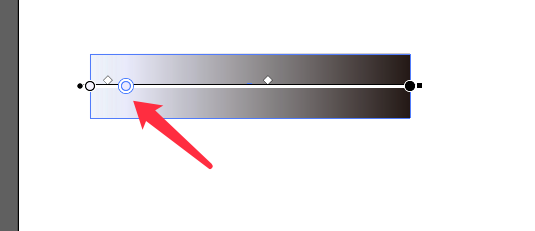
4、调整每个颜色圈的距离使其相等。

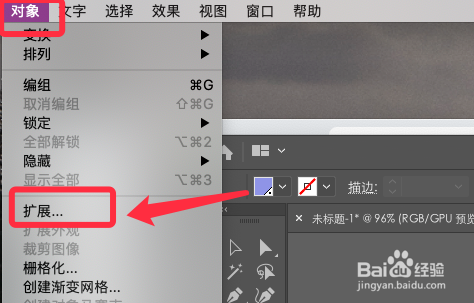
5、点击上方菜单的对象,扩展选项。
6、弹出的对话框,有几个颜色就输入几个指定对象数。
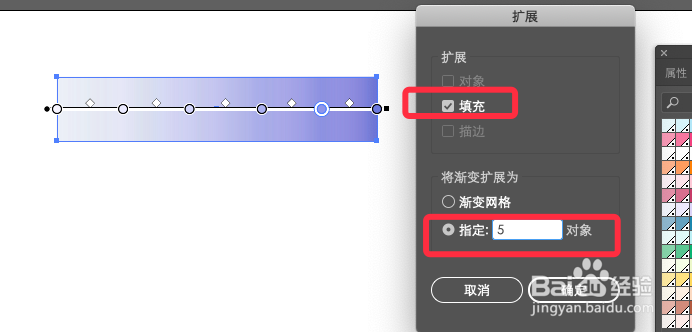
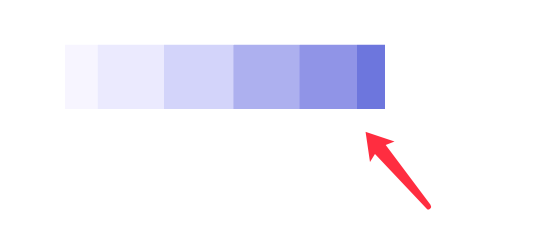
7、点击确定即可,色相卡制作完成。
时间:2026-05-06 04:33:00
1、点击矩形工具,绘制一个矩形并关闭描边。
2、点击渐变工具,点击矩形添加渐变。
3、鼠标放于渐变杆下方显示加号后点击添加圆圈并改变颜色。
4、调整每个颜色圈的距离使其相等。
5、点击上方菜单的对象,扩展选项。
6、弹出的对话框,有几个颜色就输入几个指定对象数。
7、点击确定即可,色相卡制作完成。
