1、在AI画布中,选择创建形状

2、底部是需要镂空的对象,上方是镂空形状

3、将其全部选中,找到路径查找器属性

4、找到其中的合并属性,点击选择即可

5、然后打开右键属性栏,选择取消编组设置

6、将上方形状移动,即可得到如图的镂空形状样式
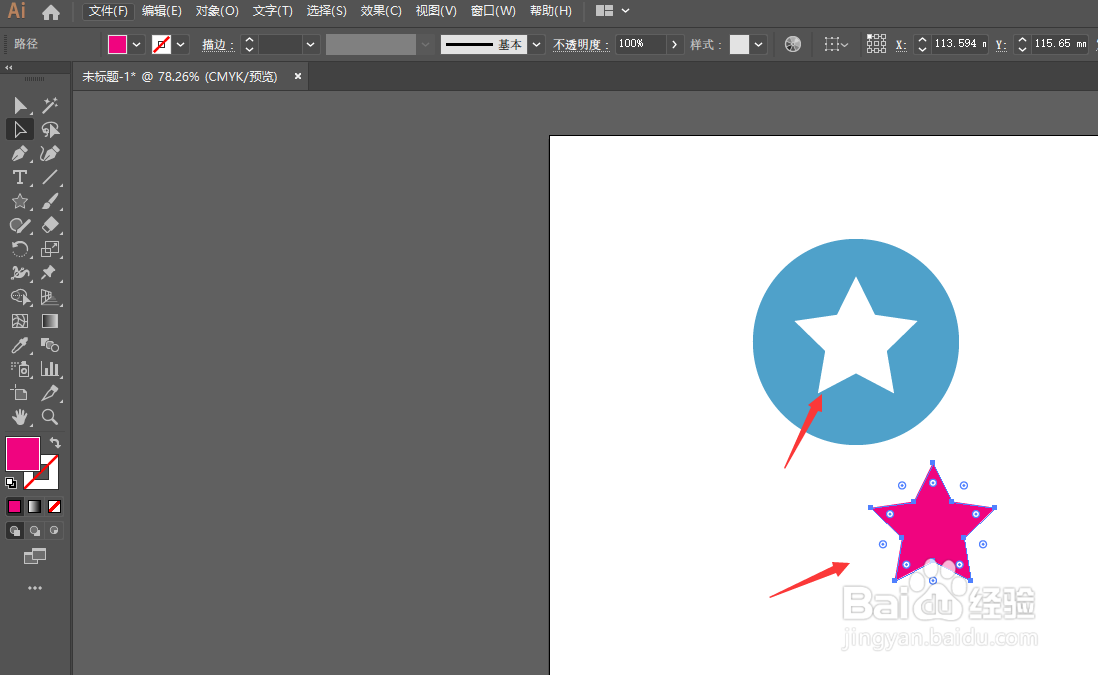
7、或者选中上方形状,然后选择如图的分割下方对象属性设置
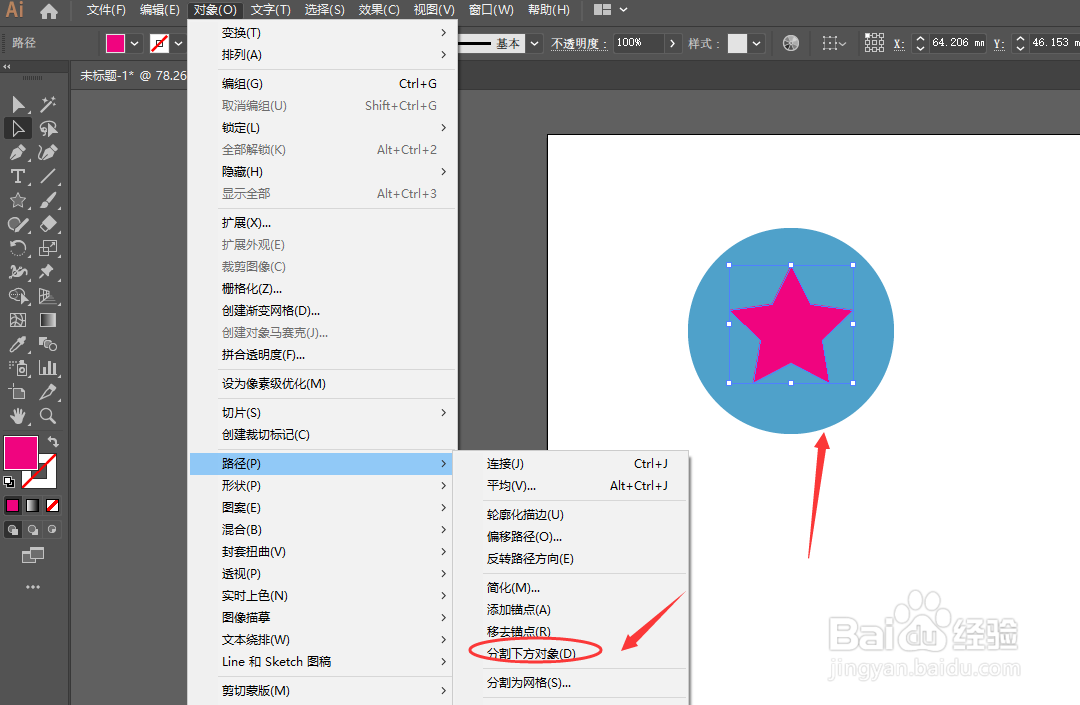
8、然后将分割的形状删除,得到如图镂空效果

时间:2026-05-12 00:27:20
1、在AI画布中,选择创建形状
2、底部是需要镂空的对象,上方是镂空形状
3、将其全部选中,找到路径查找器属性
4、找到其中的合并属性,点击选择即可
5、然后打开右键属性栏,选择取消编组设置
6、将上方形状移动,即可得到如图的镂空形状样式
7、或者选中上方形状,然后选择如图的分割下方对象属性设置
8、然后将分割的形状删除,得到如图镂空效果
