EXCEL中如何使用Microsoft Query导入外部数据

 时间:2026-02-13 01:24:09

1、打开正在编辑的EXCEL工作表,准备把"电脑统计表"中的数据导入到此工作表中

EXCEL中如何使用Microsoft Query导入外部数据

2、按照"数据"-"自其他来源"-"来自Microsoft Query"的路径点击

EXCEL中如何使用Microsoft Query导入外部数据

3、弹出"选择数据源"对话框

EXCEL中如何使用Microsoft Query导入外部数据

4、选择"EXCEL FILES*",不要勾选"使用查询向导",完成后点击"确定"

EXCEL中如何使用Microsoft Query导入外部数据

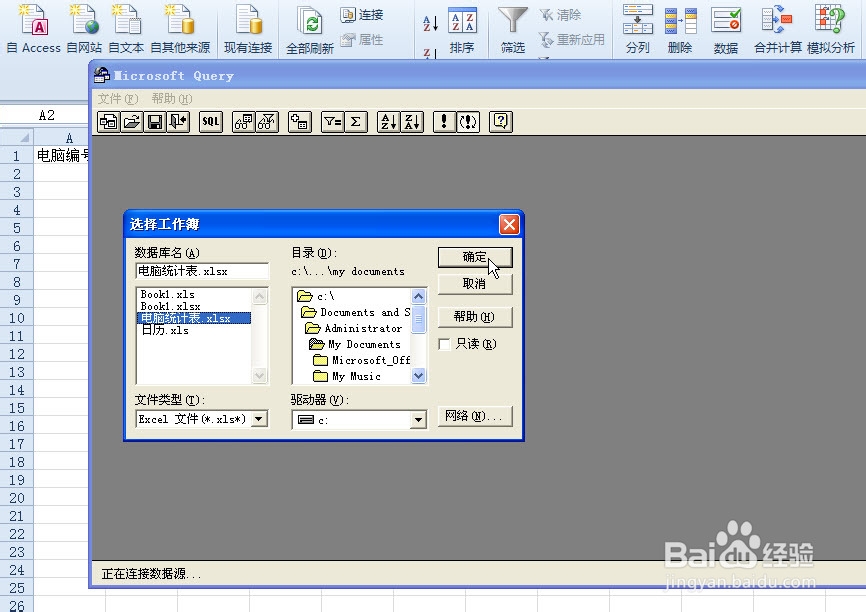
5、选择准备要导入的数据源,也就是"电脑统计表",点击"确定"

EXCEL中如何使用Microsoft Query导入外部数据

6、弹出"添加表"对话框

EXCEL中如何使用Microsoft Query导入外部数据

7、点击"选项",并勾选所有表选项,"确定"

EXCEL中如何使用Microsoft Query导入外部数据

8、这时"电脑统计表"会显示出来,点击"添加"按钮后再点击"关闭"按钮

EXCEL中如何使用Microsoft Query导入外部数据

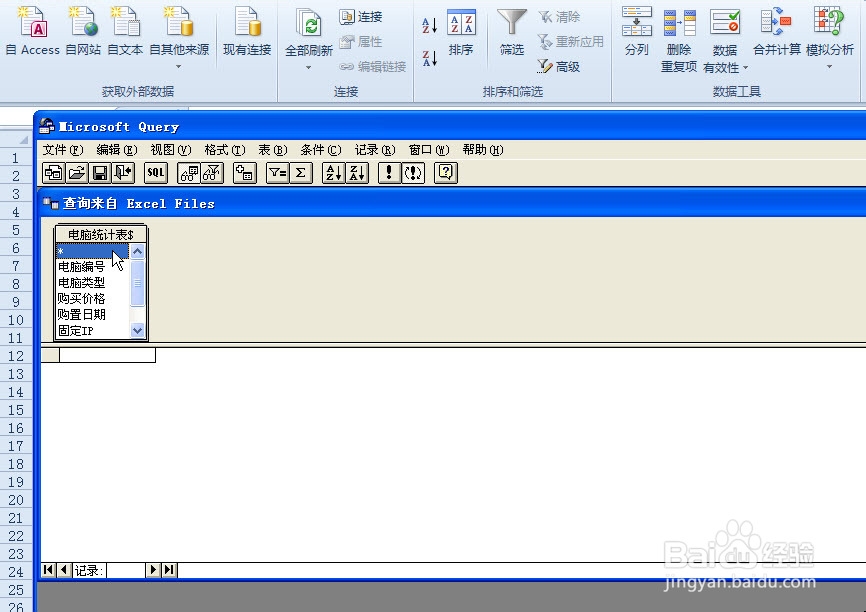
9、电脑统计表的字段会全部显示出来

EXCEL中如何使用Microsoft Query导入外部数据

10、双击"电脑统计表$"下的*号,电脑统计表中的数据会全部显示出来

EXCEL中如何使用Microsoft Query导入外部数据

11、点击"文件"菜单下"将数据返回到EXCEL"

EXCEL中如何使用Microsoft Query导入外部数据

12、鼠标点位到A2单元格,点击"确定"按钮,外部数据将导入到当前工作表中

EXCEL中如何使用Microsoft Query导入外部数据

13、最终效果如图所示

EXCEL中如何使用Microsoft Query导入外部数据

  • offset函数怎么使用?
  • excel如何自动提取符合条件的信息
  • 如何在excel中套用表格格式编辑
  • execl中round函数帮你取指定小数点后位数的值
  • PowerQuery编辑器怎样快速对数据进行四则运算
  • 热门搜索
    日行一善手抄报内容 法治社会手抄报 有关爱国的手抄报 关于生活的手抄报 关于科技的手抄报图片 关于手抄报的图画 英语手抄报黑白 保护动物手抄报内容 有关健康的手抄报 消防的手抄报