PS怎么批量复制旋转图形 PS实现有规律旋转图形

 时间:2026-02-15 12:47:17

1、打开PS,新建一空白文档。利用“自定义形状”工具,绘制一个图形。

PS怎么批量复制旋转图形 PS实现有规律旋转图形

2、打开“路径”面板,点击“将路径作为选区载入”按钮。

PS怎么批量复制旋转图形 PS实现有规律旋转图形

3、新建一图层,然后利用“渐变填充”工具进行填充,填充颜色自定。

PS怎么批量复制旋转图形 PS实现有规律旋转图形

4、接着按下快捷组合键“Ctrl+T”对图片进行变形,并将图形中心点移动到一个顶点。

PS怎么批量复制旋转图形 PS实现有规律旋转图形

5、接着在“属性”面板中设置“旋转角度”为“15”,此时效果如图,按回车确认变形操作。

PS怎么批量复制旋转图形 PS实现有规律旋转图形

6、接着不断的按快捷组合键“Ctrl+Shift+T”,会发现图形不断的重复之前的操作,但是不复制。

PS怎么批量复制旋转图形 PS实现有规律旋转图形

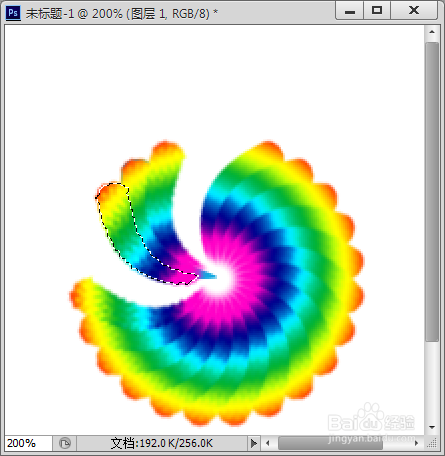
7、然后再同时按“Ctrl+Shift+Alt+T”,就会发现图形在重复执行之前的动作的同时,也会执行复制操作,不过此时还发现图层并没有自动新建。

PS怎么批量复制旋转图形 PS实现有规律旋转图形

8、借助以下操作方法,我们可以制作出各式各样独特效果的图形。

PS怎么批量复制旋转图形 PS实现有规律旋转图形

  • 如何用Ps制作粉刷字?
  • 如何使用PS制作镂空效果?
  • PS怎样制作文字和动物的拼接
  • PS如何把图片做出褶皱效果
  • Ps如何使用多边形工具绘制星形图像
  • 热门搜索
    语文手抄报内容大全 一年级小学生手抄报 传染病手抄报 关于手抄报的边框 我爱读书手抄报花边 勤俭节约手抄报大全 食品安全的手抄报 熊猫手抄报 小学生讲文明手抄报 青春期教育手抄报