如何用PS设计双色调图片

 时间:2026-04-22 08:49:18

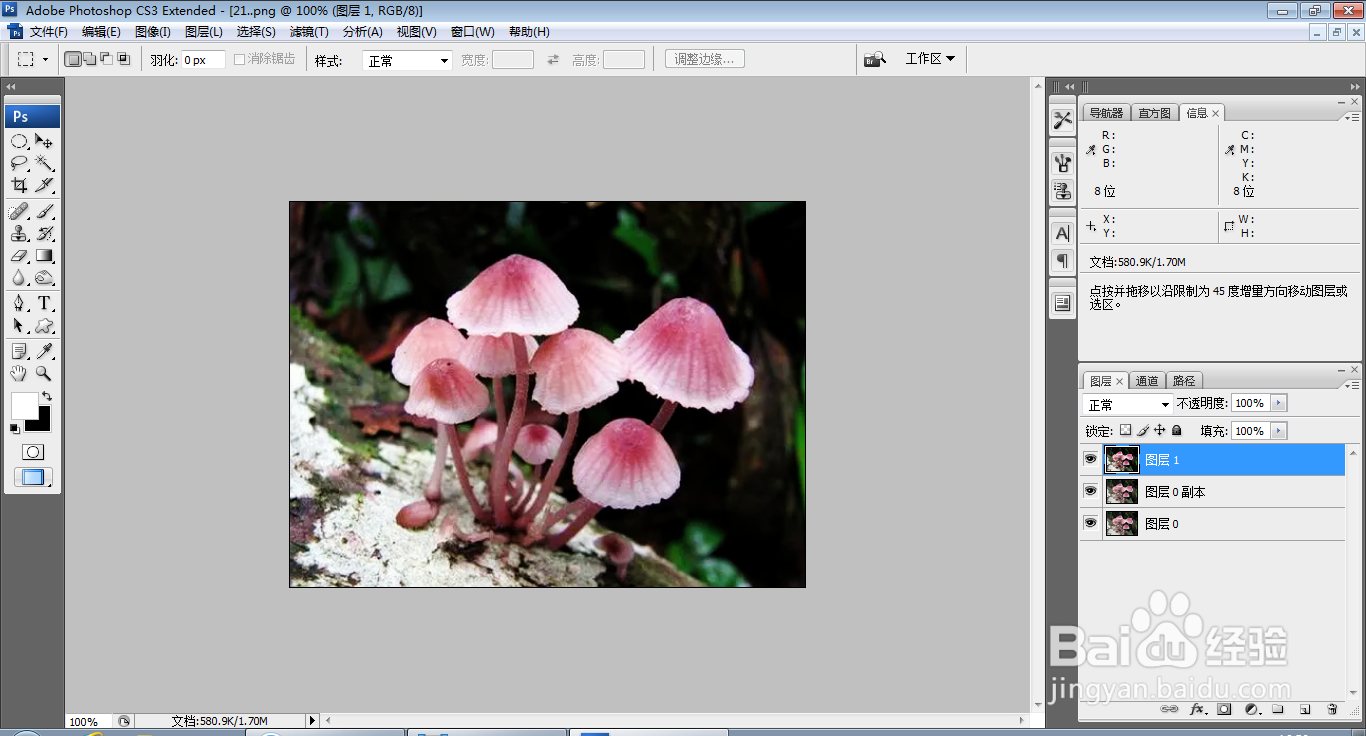
1、打开PS,按ctrl+o打开图片,如图

如何用PS设计双色调图片

2、复制图层副本,设置图层混合模式为柔光,点击确定,如图

如何用PS设计双色调图片

3、按下ctrl+alt+shift+E盖印图层,如图

如何用PS设计双色调图片

4、选择图像,模式,灰度,点击确定,如图

如何用PS设计双色调图片

5、选择不合并选项,如图

如何用PS设计双色调图片

6、点击扔掉,如图

如何用PS设计双色调图片

7、选择图像,调整,亮度和对比度,设置亮度为-38,设置对比度为61,点击确定,如图

如何用PS设计双色调图片

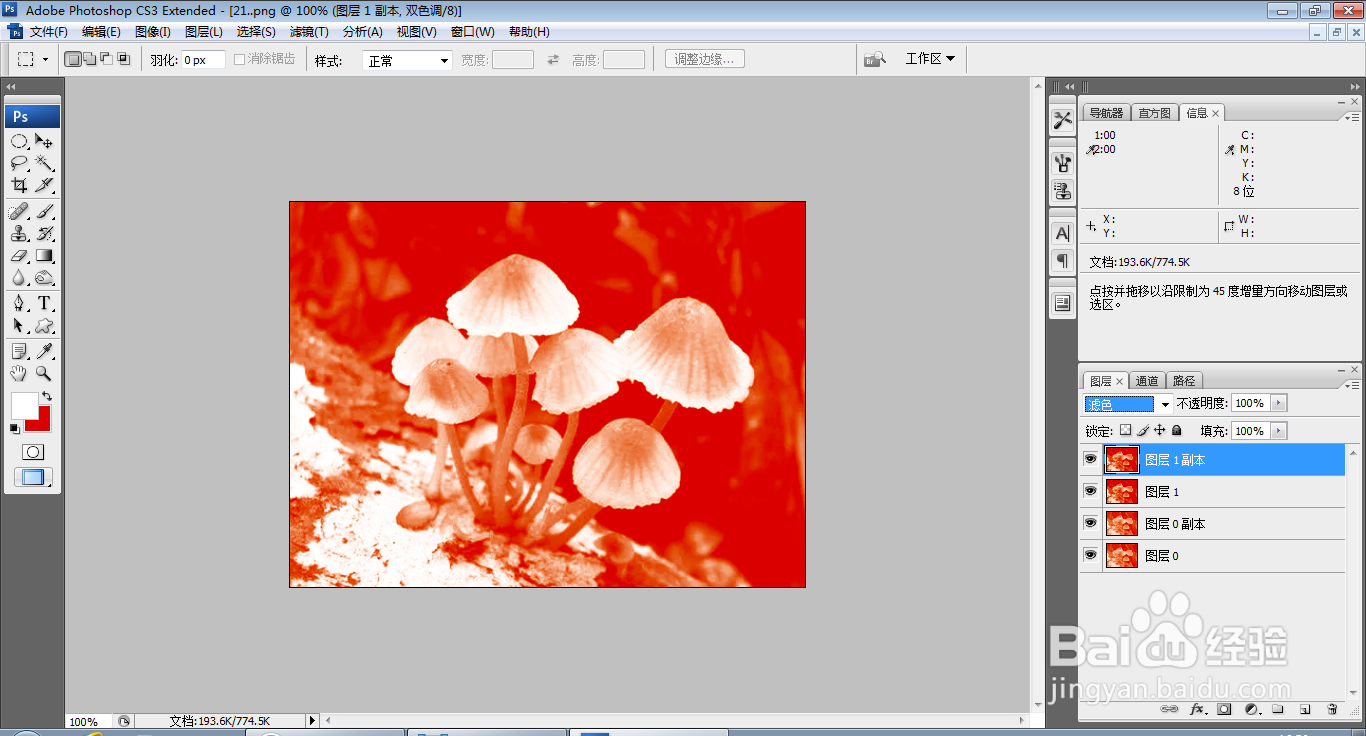
8、选择图像,模式,双色调,设置颜色为红色,另外颜色设置为黄色,点击确定,如图

如何用PS设计双色调图片

9、复制图层副本,设置图层混合模式为滤色,点击确定,如图

如何用PS设计双色调图片

10、选择横排文字工具,输入字体,调整字号大小,调整字体颜色,点击确定,如图

如何用PS设计双色调图片

  • PS不会做文字膨胀效果怎么办?
  • PS如何运用自由钢笔工具抠图
  • 如何利用Photoshop对照片提亮?
  • ps如何给衣服重新染色
  • ps图片怎么变换局部色调
  • 热门搜索
    有关运动会的手抄报 预防结核病手抄报 年俗年韵年文化手抄报 有关节约用水的手抄报 小学生读书节手抄报 数学手抄报一年级 关于昆虫的手抄报 语文天地手抄报内容 防火安全手抄报内容 少先队员手抄报内容