1、本次演示使用的是Excel办公软件。

2、根据问题描述,首先输入用于演示使用条件格式改变字体颜色操作的数据。

3、选择b1单元格,在菜单栏中找到条件格式并选择突出显示其他格式,选择使用公式确定要设置格式的单元格。

4、为符合此公式的值设置格式,这里我们输入“=A1=“一般””,然后将字体颜色设置为红色。
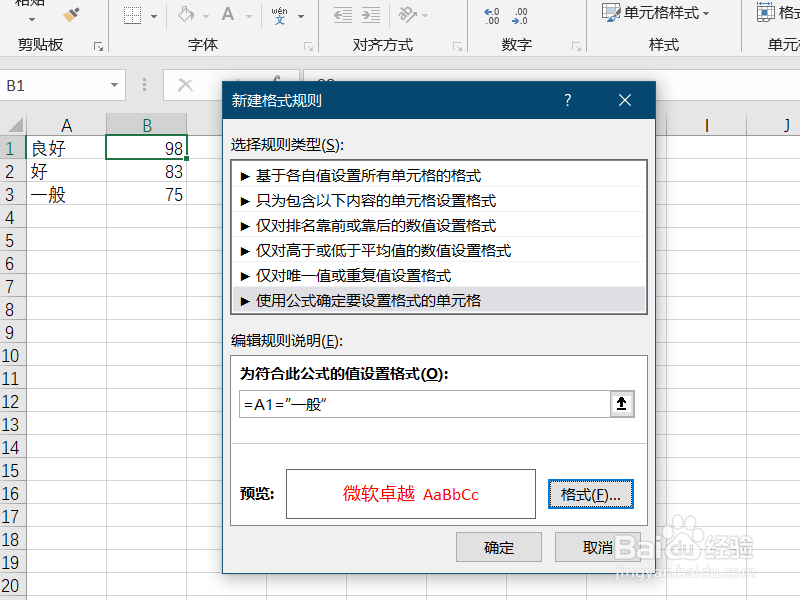
5、点击确定后使用格式填充柄下拉并选择仅填充格式,可以看到通过一列的条件已经改变了另一列的字体颜色。

时间:2026-04-25 02:48:56
1、本次演示使用的是Excel办公软件。
2、根据问题描述,首先输入用于演示使用条件格式改变字体颜色操作的数据。
3、选择b1单元格,在菜单栏中找到条件格式并选择突出显示其他格式,选择使用公式确定要设置格式的单元格。
4、为符合此公式的值设置格式,这里我们输入“=A1=“一般””,然后将字体颜色设置为红色。
5、点击确定后使用格式填充柄下拉并选择仅填充格式,可以看到通过一列的条件已经改变了另一列的字体颜色。
