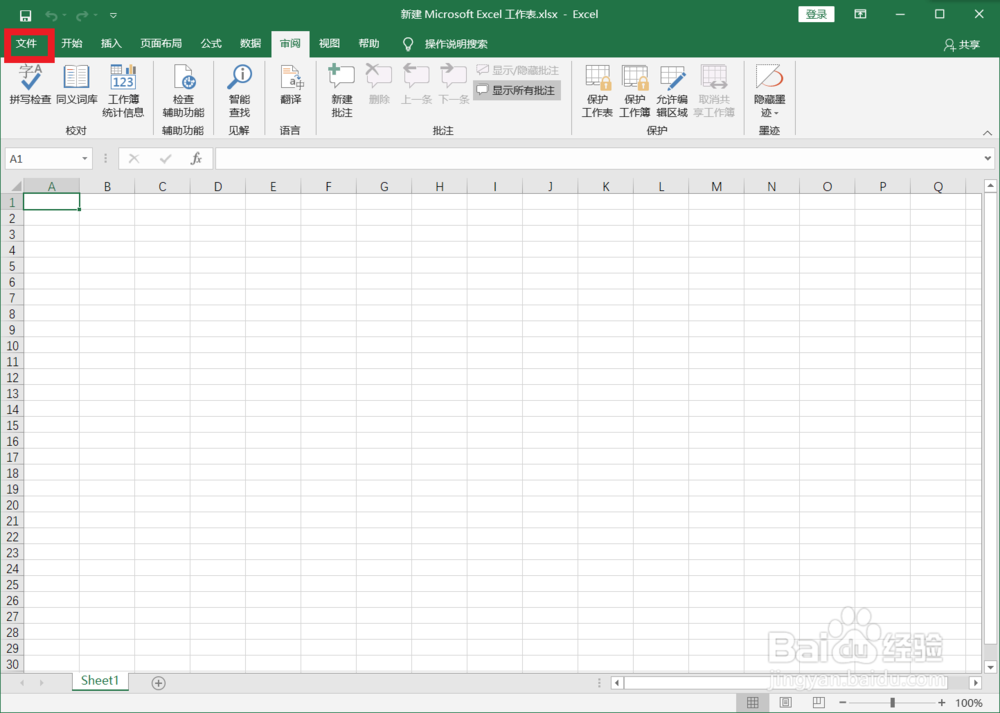
1、我们首先需要准备好要加密码的Excel表格,在这里小编就以新建的一个空白的表格为例啦!在桌面上找到该文件,双击打开,在界面最上方的功能选项卡中找到“文件”哦;
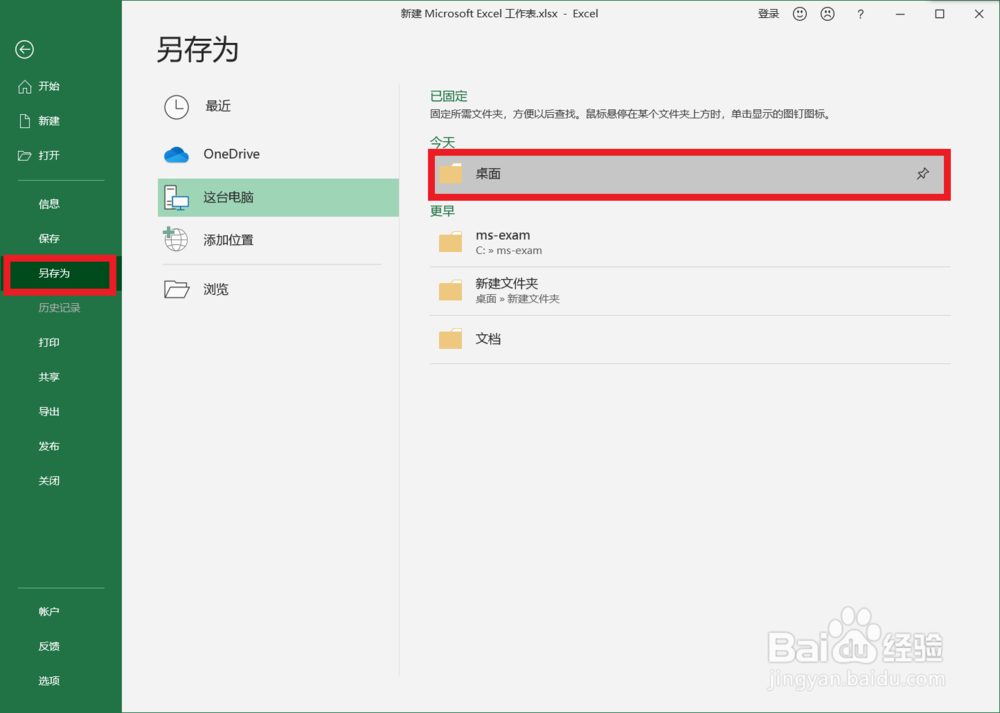
2、我们这时就可以在页面左侧的菜单栏中找到许多针对该文档的不同功能按钮,我们选择“另存为”,在存储位置上,我们这里就以 “桌面”为例,点击“桌面”哦;
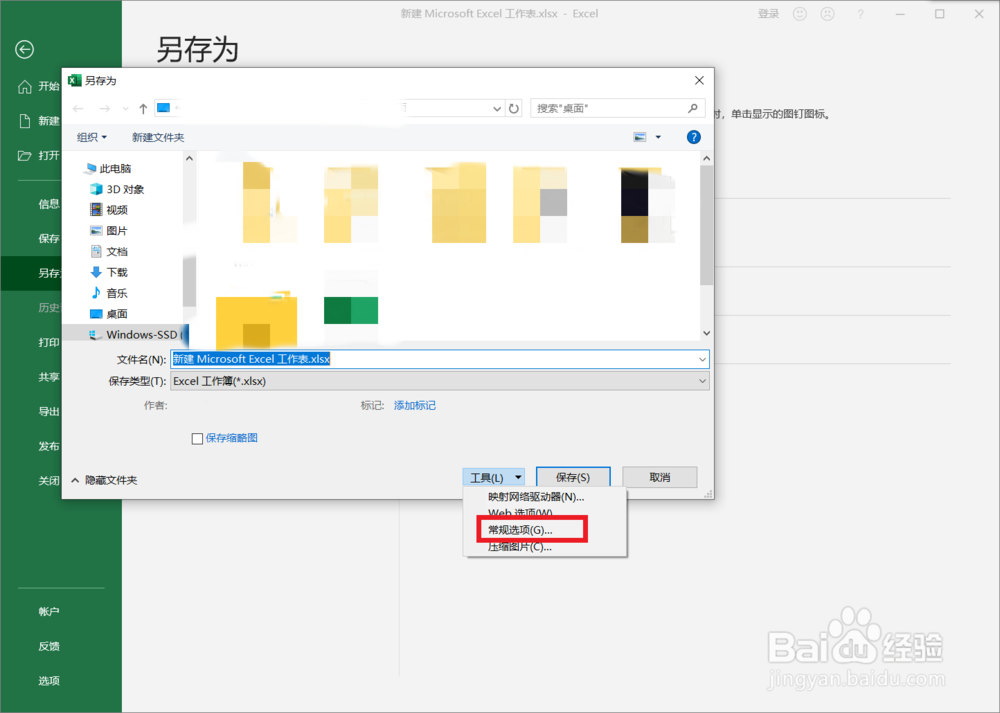
3、我们就可以在新弹出的对话框中,直接存储该文件啦,这也是我们存储文件的常用方法。那么我们在这里在下方的“工具”按钮中找到“常规选项”,点击进入哦;
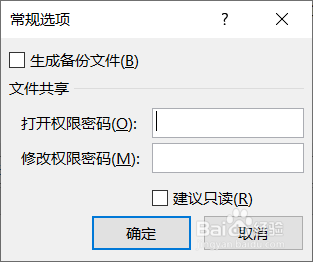
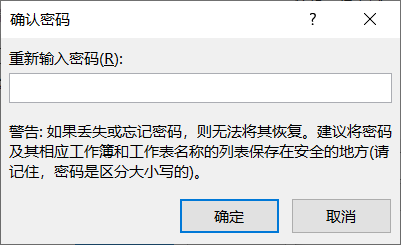
4、这时我们就打开了“常规选项”的对话框啦,在这里我们就可以设置文档的密码啦。这里我们直接输入打开权限密码和修改权限密码,这两个密码可以设置成不一样的。系统提示再次输入一遍密码,我们继续上述操作。点击“确定”,这时保存时会提示“文件已存在是否要替换它”,选择“是”就可以啦!
1、1.选择表格文件双击打开,在功能选项卡中找到“文件”;
2.在页面左侧的菜单栏中选择“另存为”,将文件存储在桌面上;
3.在存储对话框的“工具”按钮中找到“常规选项”;
4.直接输入打开权限密码和修改权限密码,再次输入一遍,点击“确定”,选择替换已存在文件就可以啦!
