1、打开电脑方页面,点击面上的【WPS表格】图标。

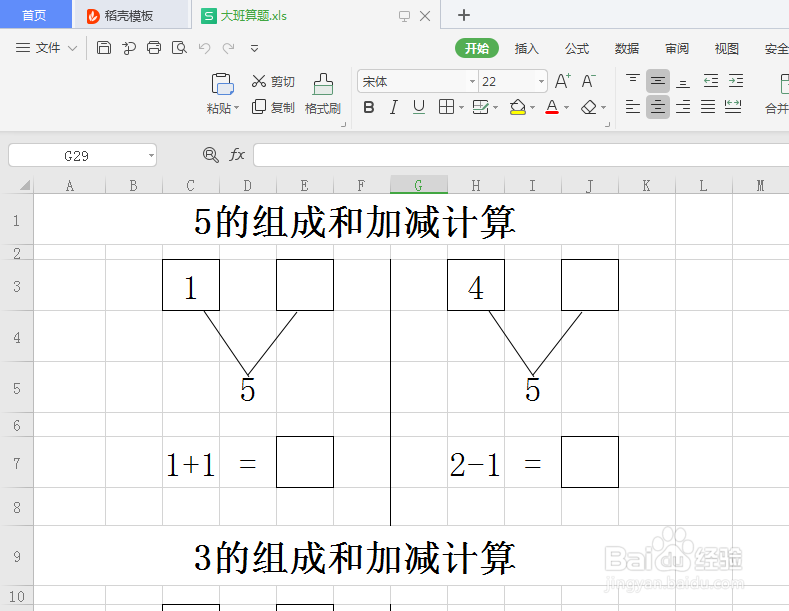
2、打开表格,把下面的数学内容转换成PDF文件。
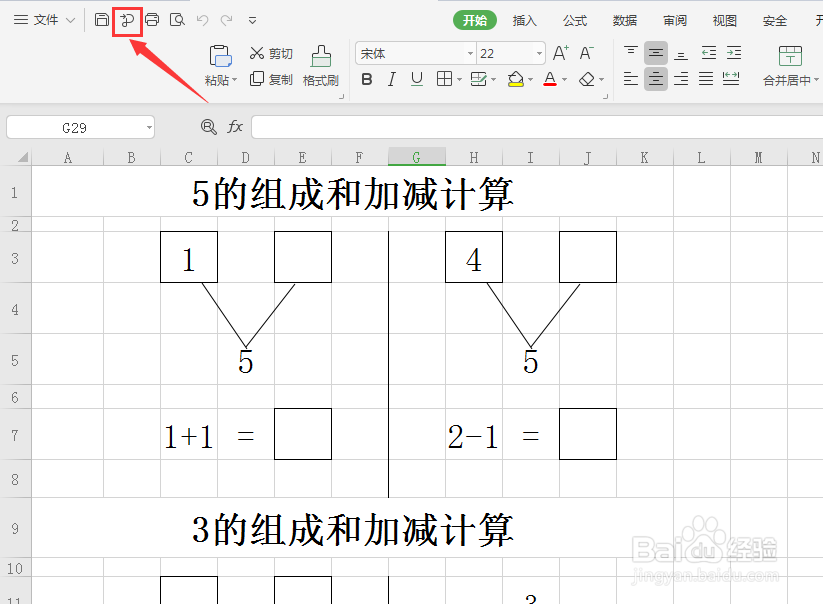
3、点主菜单【输出为PDF】图标。
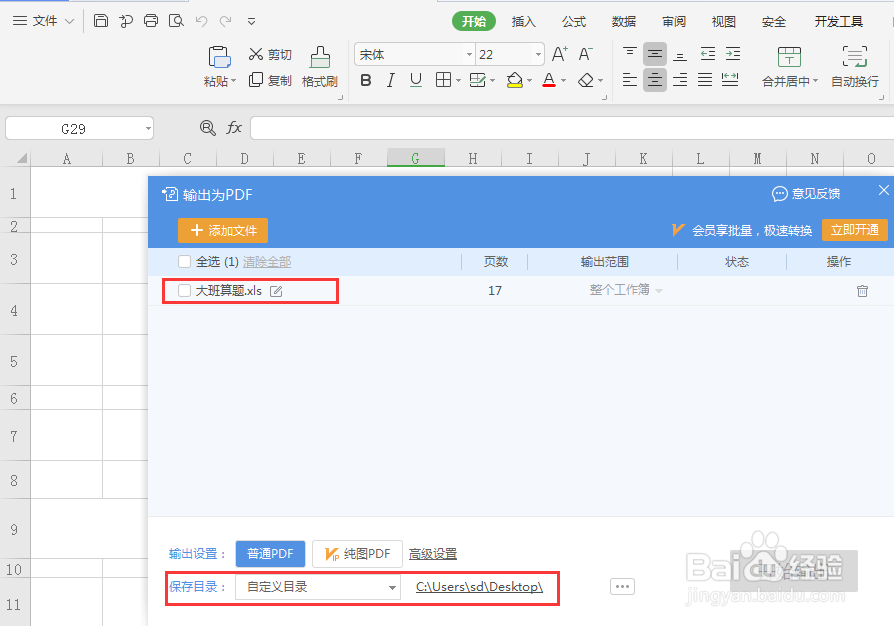
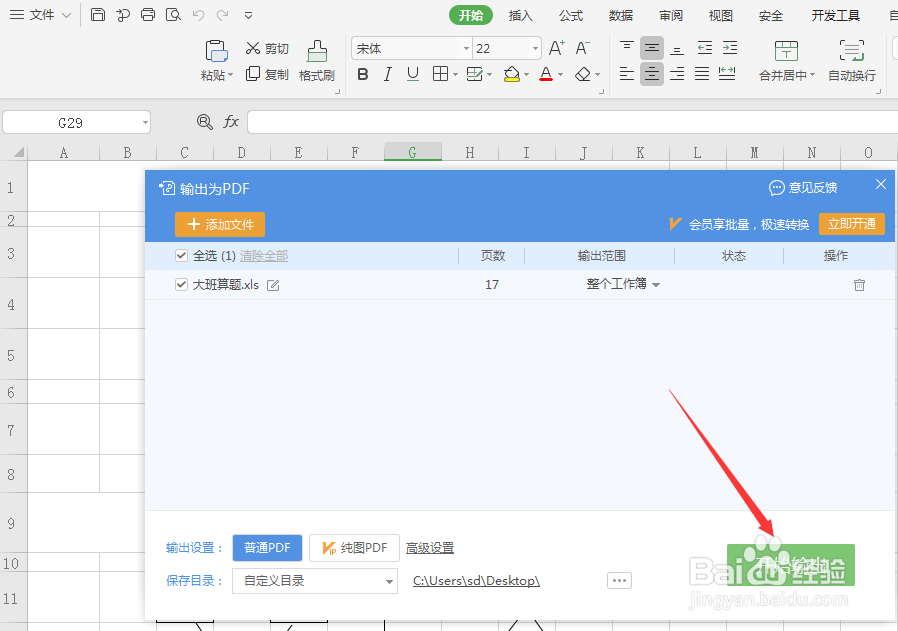
4、在输出为PDF对话框中勾选【大班算题】,输出设置为普通PDF,保存目录选【自定义】,选定文档需要存的路径,之后点【开始输出】
5、这时我们打开桌面上已转换的PDF文件。

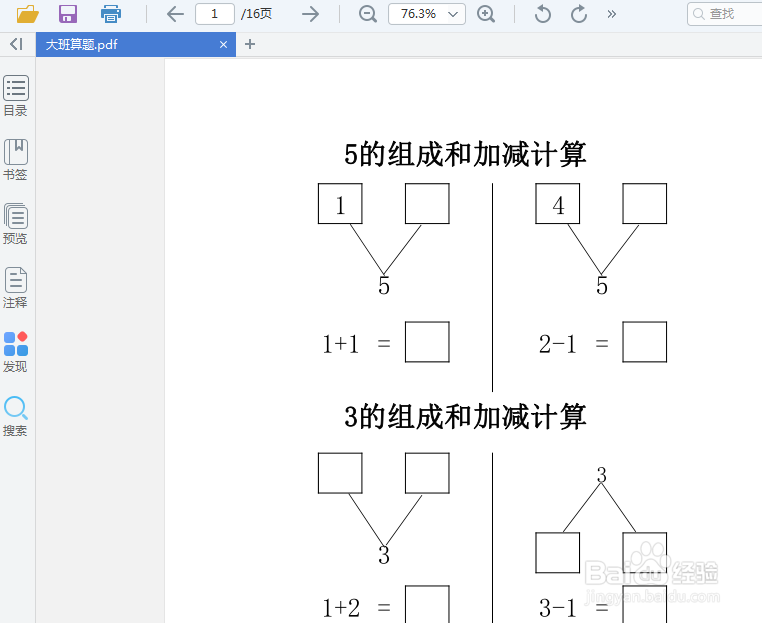
6、总结:
1、打开WPS表格,点主菜单【输出为PDF】图标;
2、在输出为PDF对话框中勾选需要输出的内容,输出设置为普通PDF,修改保存目录之后点【开始输出】即可。
时间:2026-04-22 17:57:28
1、打开电脑方页面,点击面上的【WPS表格】图标。
2、打开表格,把下面的数学内容转换成PDF文件。
3、点主菜单【输出为PDF】图标。
4、在输出为PDF对话框中勾选【大班算题】,输出设置为普通PDF,保存目录选【自定义】,选定文档需要存的路径,之后点【开始输出】
5、这时我们打开桌面上已转换的PDF文件。
6、总结:
1、打开WPS表格,点主菜单【输出为PDF】图标;
2、在输出为PDF对话框中勾选需要输出的内容,输出设置为普通PDF,修改保存目录之后点【开始输出】即可。
