1、首先打开Excel电子表格,并在表格中输入用于演示锁定部分单元格的数据,如下图所示。

2、然后Ctrl+A选中所有数据区域,单击鼠标右键选择设置,在单元格格式设置窗口中找到单元格,选择“保护”命令,并取消“锁定”和“隐藏”勾选之后点击确定,如下图所示。
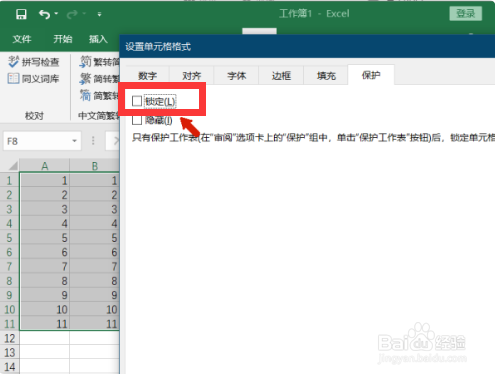
3、此时选中要进行锁定而不被修改的单元格,再一次打开设置单元格格式,并勾选“锁定”和“隐藏”的保护菜单,如下图所示。
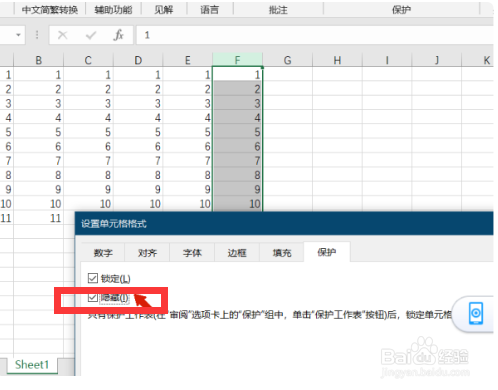
4、接着找到工具栏中的审阅选项卡,在审阅选项卡下面找到保护工作表命令,点击后设置保护密码,如下图所示。
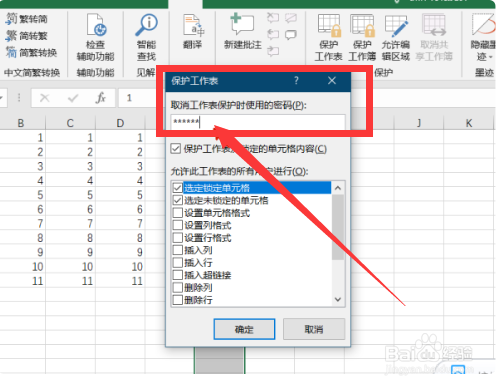
5、最后点击锁定的单元格内容进行修改,就可以看到当前单元格已经处于保护状态了,如下图所示。

1、打开Excel电子表格,并在表格中输入用于演示锁定部分单元格的数据;
单击鼠标右键选择设置,并勾选“锁定”和“隐藏”的保护菜单;
在审阅选项卡的保护工作表命令设置保护密码,这样表格内容就被锁定了。
