1、打开WPS

2、进入WPS软件,选择新建

3、“新建”之后,选择WPS的其中的文档格式,这里选用“文档”-“新建空白文档”

4、进入“文档”编辑界面,选择“页面布局”菜单栏,如下图
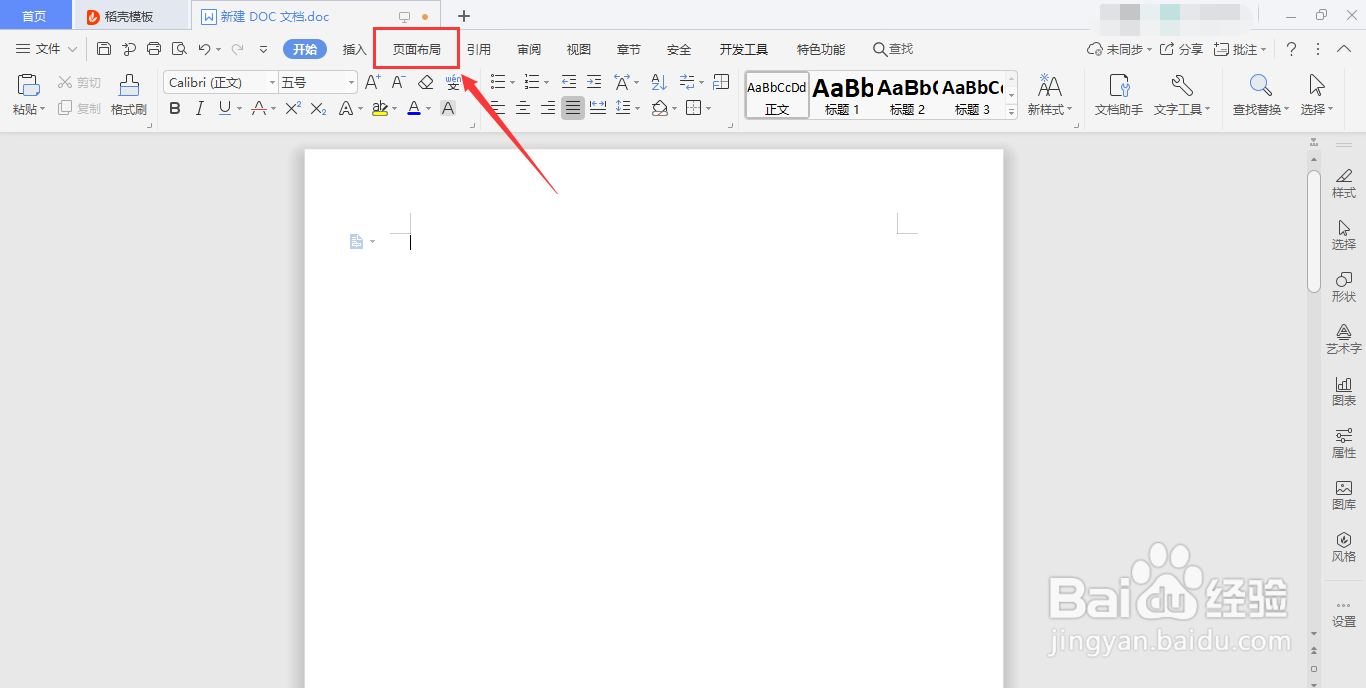
5、“页面布局”菜单栏下点击“分栏”

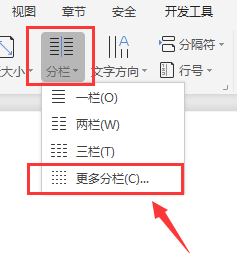
6、“分栏”下拉菜单中选择“更多分栏”
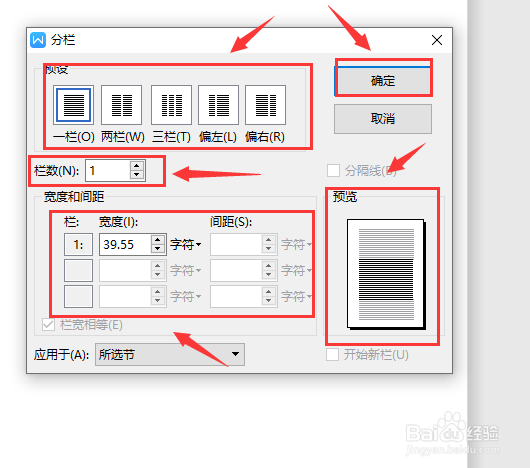
7、弹出“分栏”对话框,可以设置栏数,宽度,间距及预览等属性,点击“确定”
8、效果如下:

时间:2026-04-22 06:43:25
1、打开WPS
2、进入WPS软件,选择新建
3、“新建”之后,选择WPS的其中的文档格式,这里选用“文档”-“新建空白文档”
4、进入“文档”编辑界面,选择“页面布局”菜单栏,如下图
5、“页面布局”菜单栏下点击“分栏”
6、“分栏”下拉菜单中选择“更多分栏”
7、弹出“分栏”对话框,可以设置栏数,宽度,间距及预览等属性,点击“确定”
8、效果如下:
