1、首先找到word文档,并双击打开。

2、如图所示,进入到word文档当中。
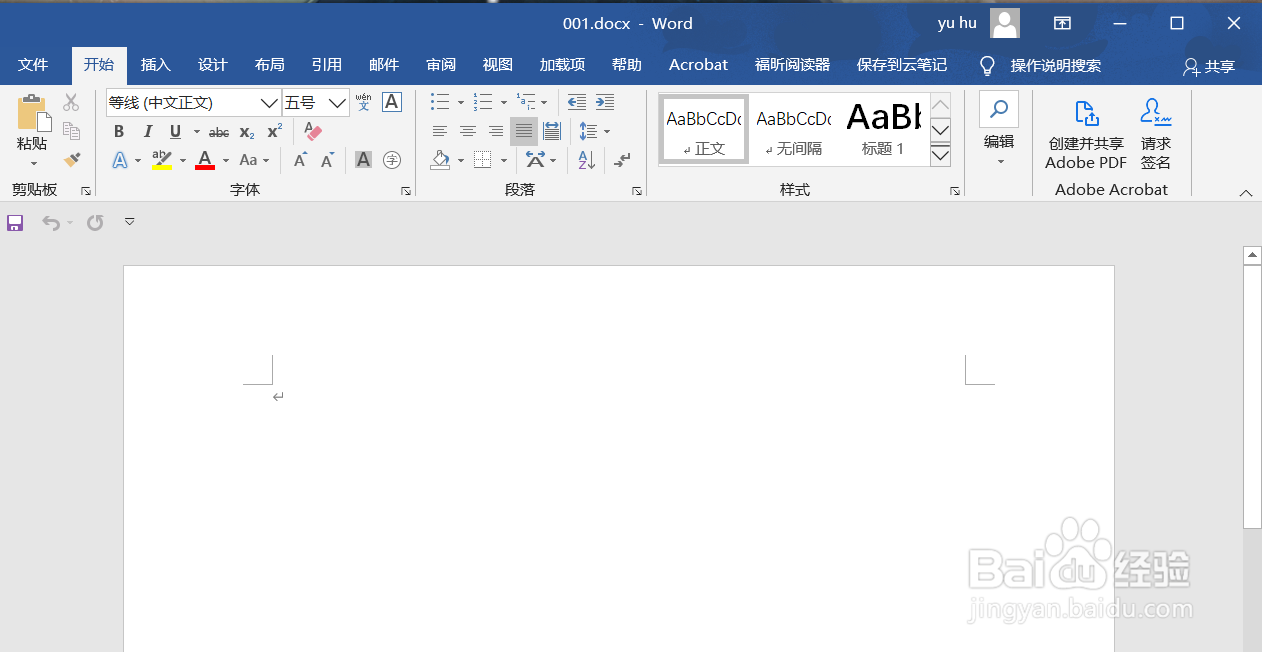
3、如图,找到“插入”标题,并单击打开。

4、如图,找到“形状”选项,并进行打开。

5、如图,在图像上单击鼠标右键,选择“添加到快速访问工具栏”。

6、如图,在快速访问工具栏上,我们看到了图像图标。
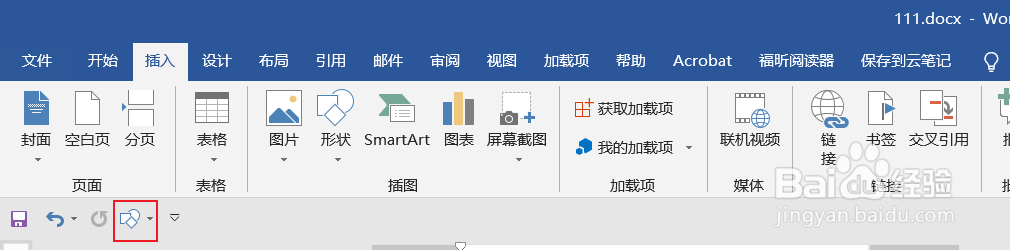
7、如图,鼠标单击“图像”图标,便可以选择图形进行绘制。

时间:2026-04-22 09:08:24
1、首先找到word文档,并双击打开。
2、如图所示,进入到word文档当中。
3、如图,找到“插入”标题,并单击打开。
4、如图,找到“形状”选项,并进行打开。
5、如图,在图像上单击鼠标右键,选择“添加到快速访问工具栏”。
6、如图,在快速访问工具栏上,我们看到了图像图标。
7、如图,鼠标单击“图像”图标,便可以选择图形进行绘制。
