wpsPPT中如何制作水滴形标题样式

 时间:2026-02-15 01:53:10

1、在插入选项卡中点击形状,选择其中的泪滴形,在页面上绘制出形状。

wpsPPT中如何制作水滴形标题样式

wpsPPT中如何制作水滴形标题样式

2、选中泪滴形,按住ctrl键,鼠标拖动进行复制,摆放位置如图所示。

wpsPPT中如何制作水滴形标题样式

3、选中两个泪滴形,在绘图工具中点击填充,选择合适的颜色进行填充。

wpsPPT中如何制作水滴形标题样式

4、点击轮廓,线条颜色设置为蓝色,线条宽度设置为1.5磅。

wpsPPT中如何制作水滴形标题样式

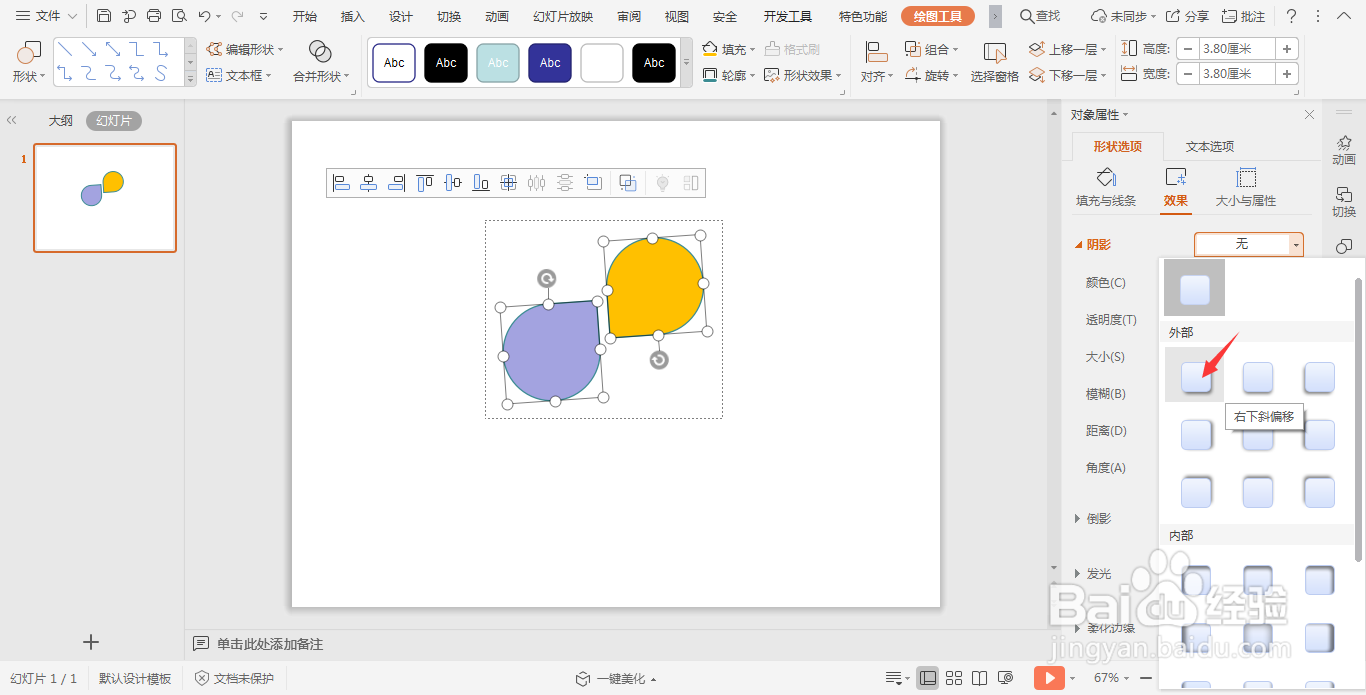
5、选中泪滴形,鼠标右键“设置对象格式”,在右侧弹出的属性设置窗格中,选择形状选项,点击效果,在阴影中选择一个合适的阴影效果。
wpsPPT中如何制作水滴形标题样式

6、选中泪滴形,鼠标右键“设置对象格式”;在右侧弹出的属性设置窗格中,选择形状选项,点击效果,在阴影中选择一个合适的阴影效果

wpsPPT中如何制作水滴形标题样式

  • wpsPPT中如何制作五边形标题样式
  • wpsPPT中如何制作六边形标题样式
  • wpsPPT中如何制作水滴形时间轴
  • wpsPPT中如何制作梯形标题样式
  • wpsPPT中如何制作云朵形目录样式
  • 热门搜索
    科技创新手抄报 元旦节手抄报 关于足球的手抄报 预防疾病手抄报 防溺水手抄报资料 关于疫情的手抄报 手抄报大全 五四青年节手抄报 手抄报图片简单又漂亮 地球日手抄报