excel怎么巧妙计算混合运算

 时间:2026-02-12 11:15:26

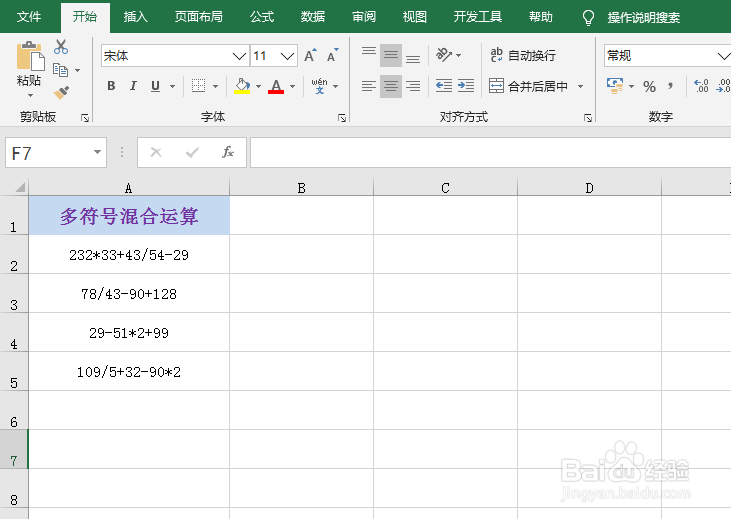
1、如图为原始数据区域。

excel怎么巧妙计算混合运算

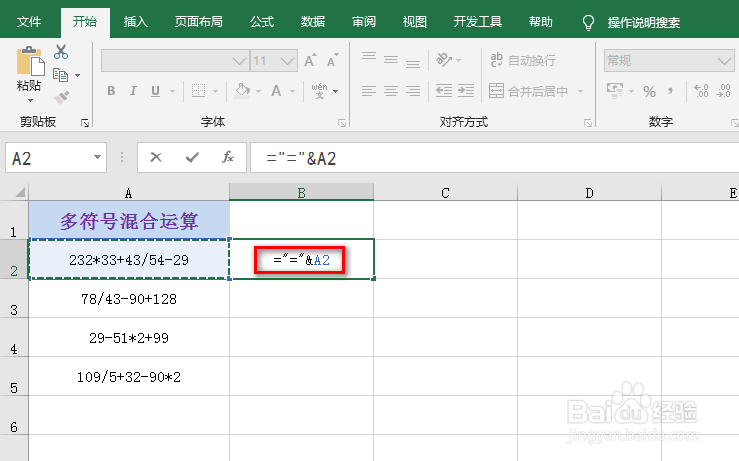
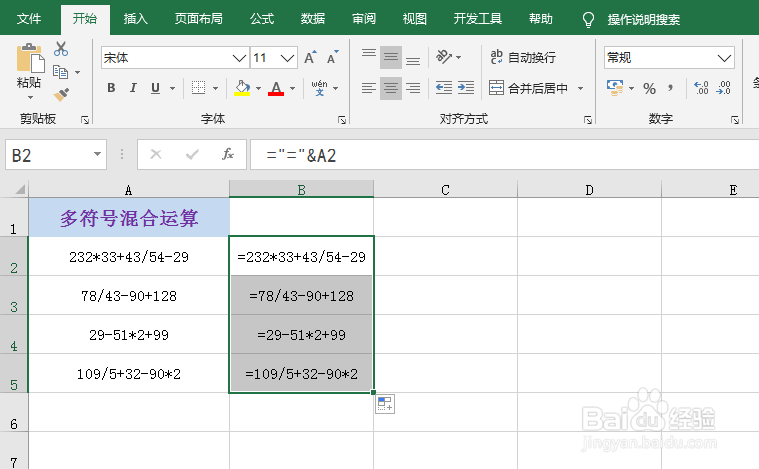
2、首先,在一空白单元格中输入公式:="="&A2,具体如图所示:

excel怎么巧妙计算混合运算

3、然后按下Enter键,并进行下拉或双击,就能得到所有的结果值,具体如图所示:
excel怎么巧妙计算混合运算

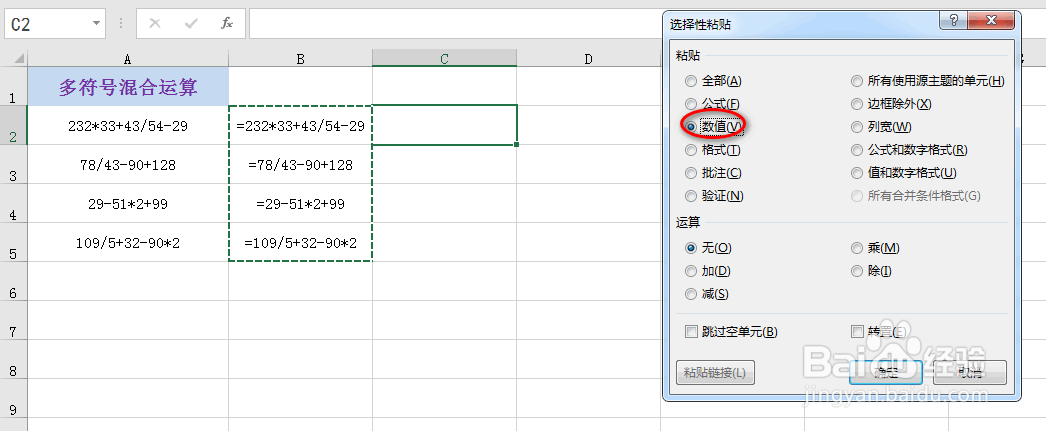
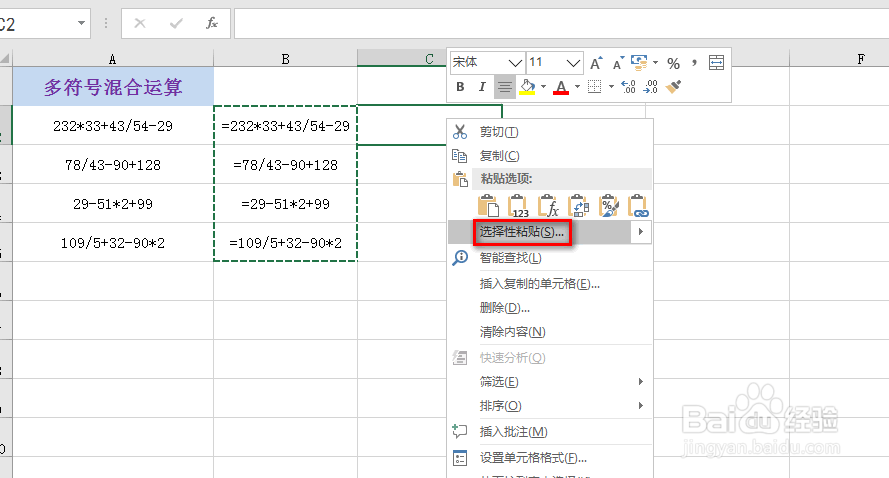
4、接着,复制上述生成的结果值,并在一空白单元格中,鼠标右键,在出现的下拉菜单中,点击“选择性粘贴”,具体如图所示:
excel怎么巧妙计算混合运算

5、在弹出的对话框中,点击“数值”,最后点击“确定”,具体如图所示:

excel怎么巧妙计算混合运算

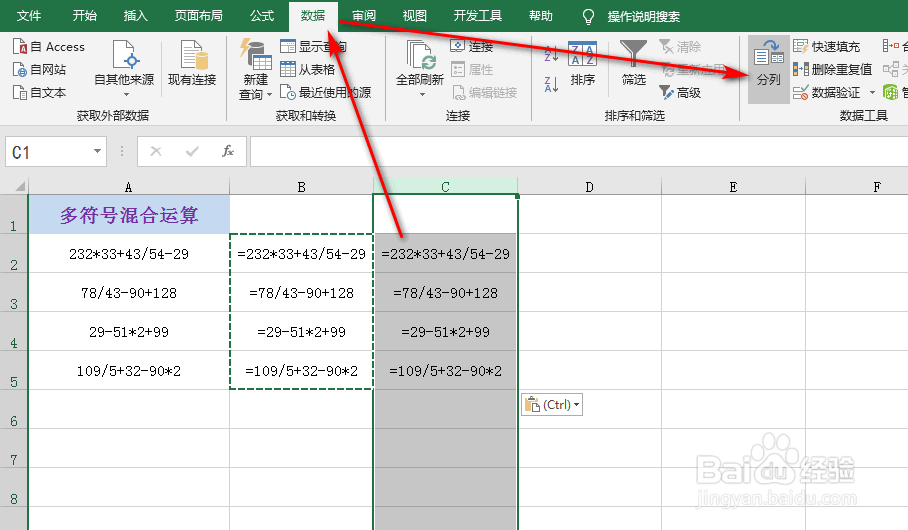
6、选中粘贴的数据列,并在“数据”选项卡下点击“分列”,具体如图所示:

excel怎么巧妙计算混合运算

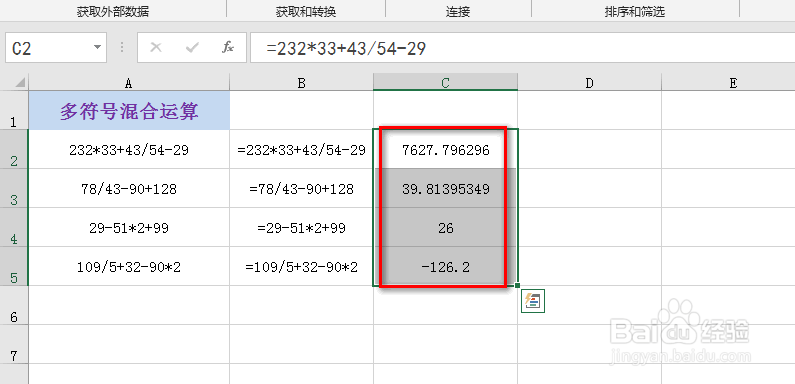
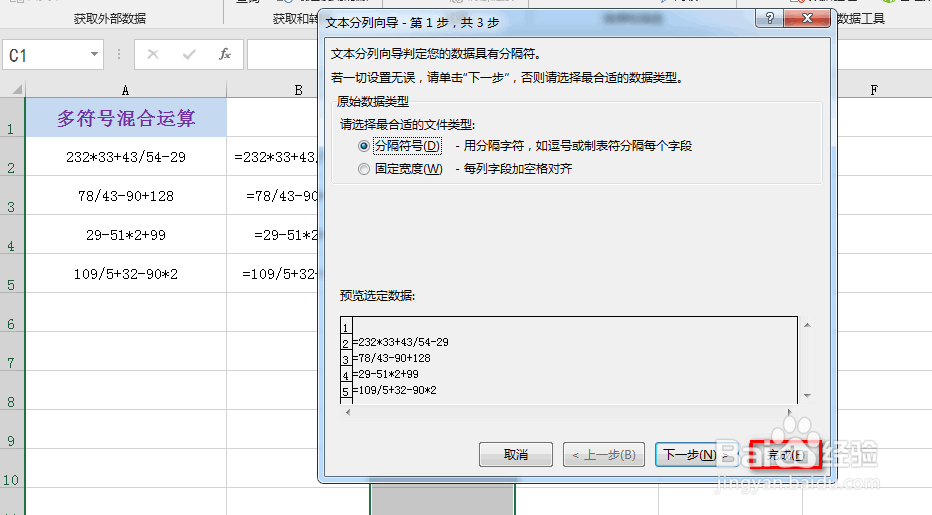
7、在弹出的对话框中,直接点击“完成”,最后可以看到生成了运算结果值,具体如图所示:
excel怎么巧妙计算混合运算

excel怎么巧妙计算混合运算

  • excel怎么计算混合运算
  • WPS Excel查找和引用函数:EVALUATE
  • Excel怎么快速求和
  • 怎么使用WPS表格制作姓名动态匹配图表
  • EXCEL如何对于某一区域数值加或减去一个数值?
  • 热门搜索
    劳动最光荣手抄报内容 清明节手抄报好看简单字少 关于元旦的手抄报 新年的手抄报 关于保护环境的手抄报 足球手抄报简单又漂亮 科技手抄报内容资料 关于元宵节的手抄报 小学手抄报 劳动节手抄报简单好画