图解如何创建FTP用户及搭建FTP服务器

 时间:2026-05-05 17:50:45

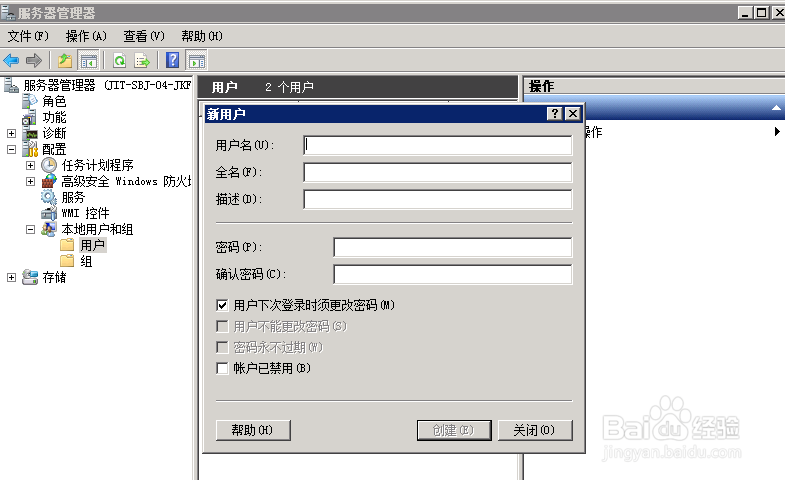
1、找到服务器管理器—>配置—>本地用户和组,如下图所示:

图解如何创建FTP用户及搭建FTP服务器

2、找到本地用户和组—>用户,如下图所示:

图解如何创建FTP用户及搭建FTP服务器

3、创建新用户,如下图所示:

图解如何创建FTP用户及搭建FTP服务器

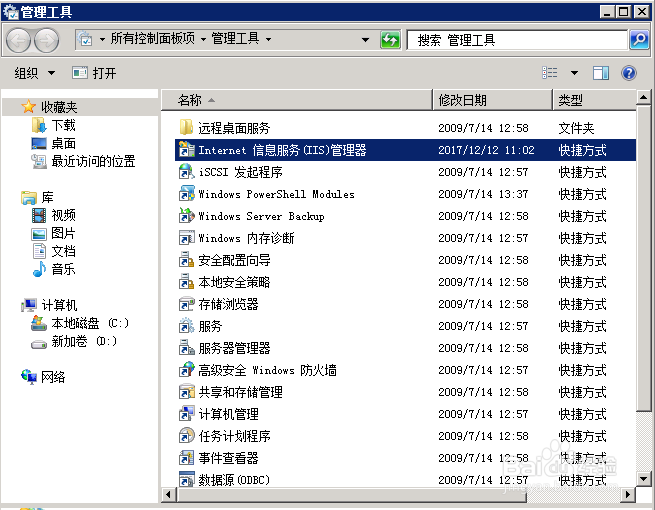
1、在服务器管理器——角色——web服务器(IIS)——Internet信息服务(IIS)管理器或在控制版面——管理工具——Internet 信息服务(IIS)管理器,如下图所示:
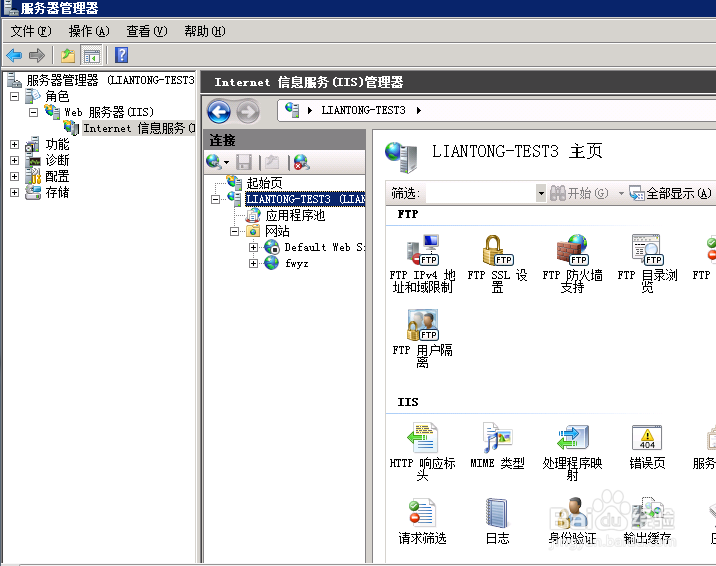
图解如何创建FTP用户及搭建FTP服务器

图解如何创建FTP用户及搭建FTP服务器

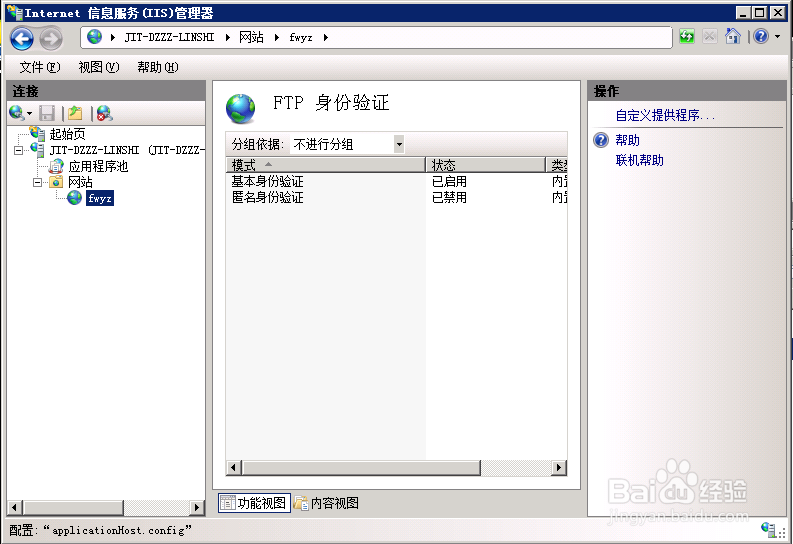
2、打开Internet 信息服务(IIS)管理器,如下图所示:

图解如何创建FTP用户及搭建FTP服务器

3、在网站右键,选择添加FTP站点,如下图所示:

图解如何创建FTP用户及搭建FTP服务器

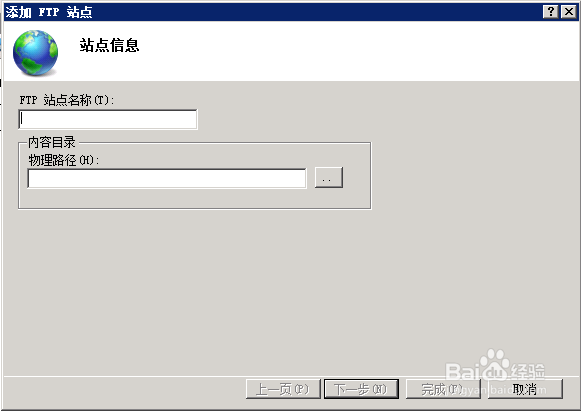
4、显示添加FTP站点对话框,如下图所示:

图解如何创建FTP用户及搭建FTP服务器

5、输入相关FTP服务器信息,与物理路径,如下图所示:

图解如何创建FTP用户及搭建FTP服务器

6、点击下一步,配置绑定和SSL设置信息,如下图所示:

图解如何创建FTP用户及搭建FTP服务器

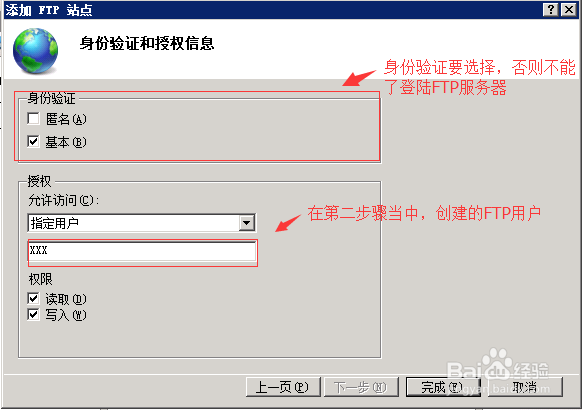
7、点击下一步,配置身份验证和授权信息,如下图所示:

图解如何创建FTP用户及搭建FTP服务器

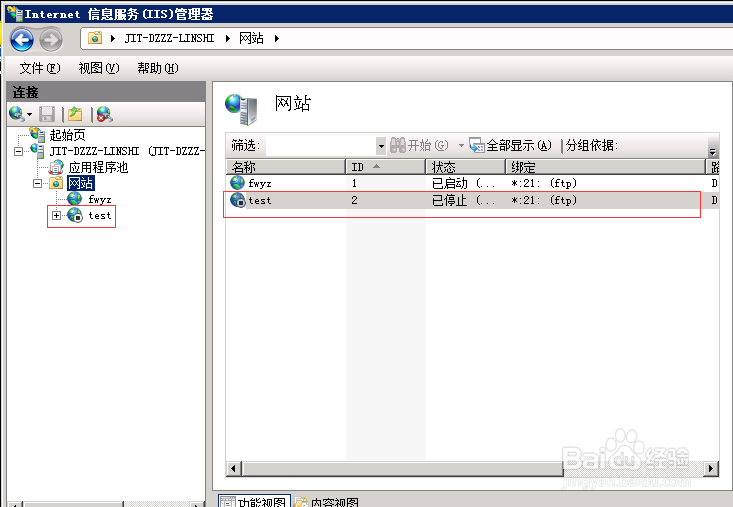
8、点击完成,在网站下方看到刚刚建的FTP服务器,如下图所示:

图解如何创建FTP用户及搭建FTP服务器

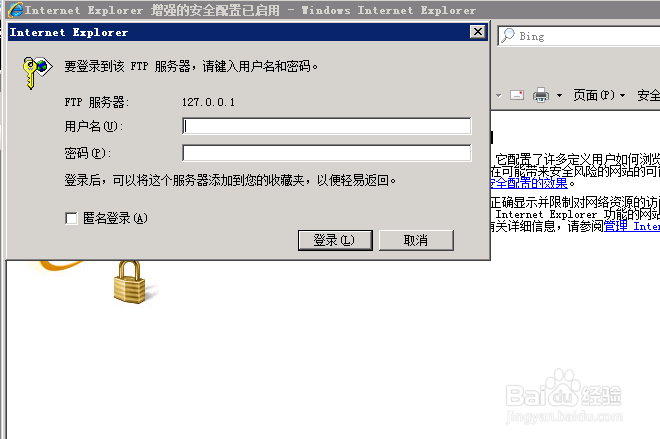
9、在浏览器中验证一下,如下图所示:

图解如何创建FTP用户及搭建FTP服务器

  • 如何在Win10中启用或禁用默认账户?
  • Windows如何用命令打开服务
  • Windows Server 2008的服务器怎么添加角色
  • windows检查是否已正确配置帐户锁定阈值
  • win10如何开启账户密码复杂度要求
  • 热门搜索
    有关弟子规的手抄报 端午节手抄报文字内容 关于创文的手抄报 书香校园手抄报资料 我的成长足迹手抄报 我的寒假我做主手抄报 六一儿童节手抄报内容资料 数学手抄报三年级下册 防火防震手抄报 抗战手抄报图片