1、步骤一
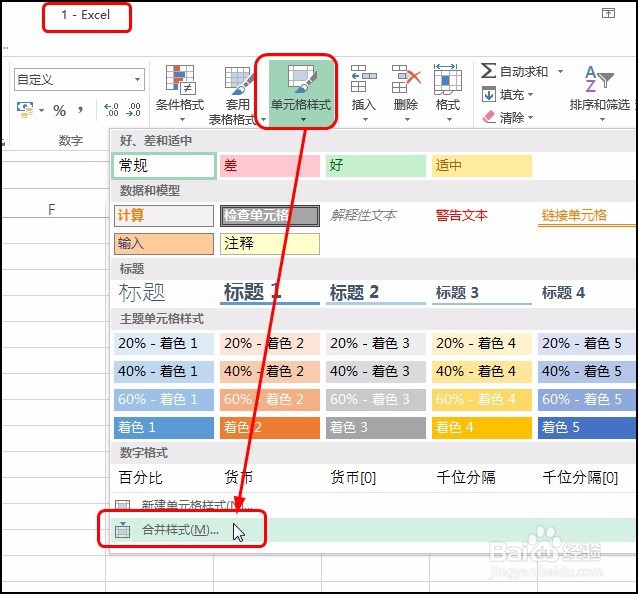
打开两个工作簿,可以发现工作簿2比工作簿1多了一个名为【样式1】的自定义样式,此时在没有该样式的工作簿1中单击【单元格样式】按钮,在展开的列表中单击【合并样式】,如下图所示。

2、步骤二
打开【合并样式】对话框,选中拥有样式的工作簿2,单击【确定】按钮,如下图所示。

3、步骤三
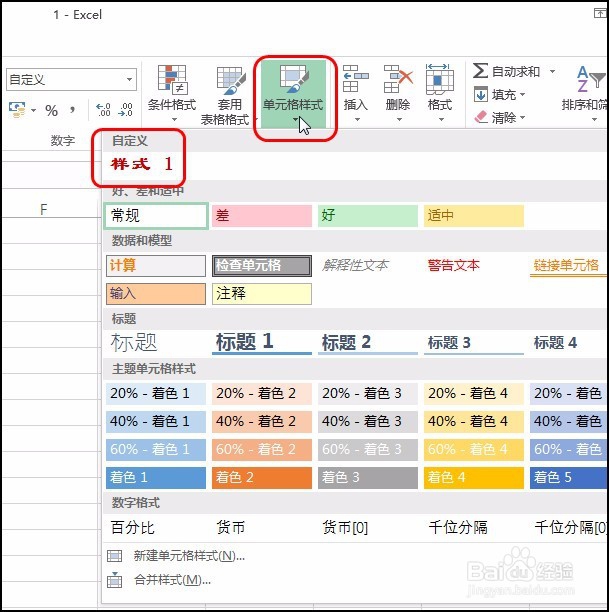
此时再次在工作簿1中单击【单元格样式】按钮,可在展开的列表中发现多了一个自定义的样式【样式1】,如下图所示。
时间:2026-05-05 23:31:47
1、步骤一
打开两个工作簿,可以发现工作簿2比工作簿1多了一个名为【样式1】的自定义样式,此时在没有该样式的工作簿1中单击【单元格样式】按钮,在展开的列表中单击【合并样式】,如下图所示。
2、步骤二
打开【合并样式】对话框,选中拥有样式的工作簿2,单击【确定】按钮,如下图所示。
3、步骤三
此时再次在工作簿1中单击【单元格样式】按钮,可在展开的列表中发现多了一个自定义的样式【样式1】,如下图所示。
