Word文档自动生成的目录如何修改字体

 时间:2026-02-14 23:08:26

1、对于一个文档,可通过“引用—>目录—>自动目录1”,自动生成目录,如下图所示:

Word文档自动生成的目录如何修改字体

2、要修改目录字体,通过“引用—>目录—>自定义目录…”,打开目录对话框,进行修改;(这儿,我们例子是两级目录)

Word文档自动生成的目录如何修改字体

Word文档自动生成的目录如何修改字体

3、在按下“修改…”后,弹出样式对话框,如下图所示,其中,目录1、目录2等为目录级别,我们这儿有两级目录,可分别选中后,进行修改:

Word文档自动生成的目录如何修改字体

4、在“修改样式”对话框中,选择相应字体,及需要修改的内容:

Word文档自动生成的目录如何修改字体

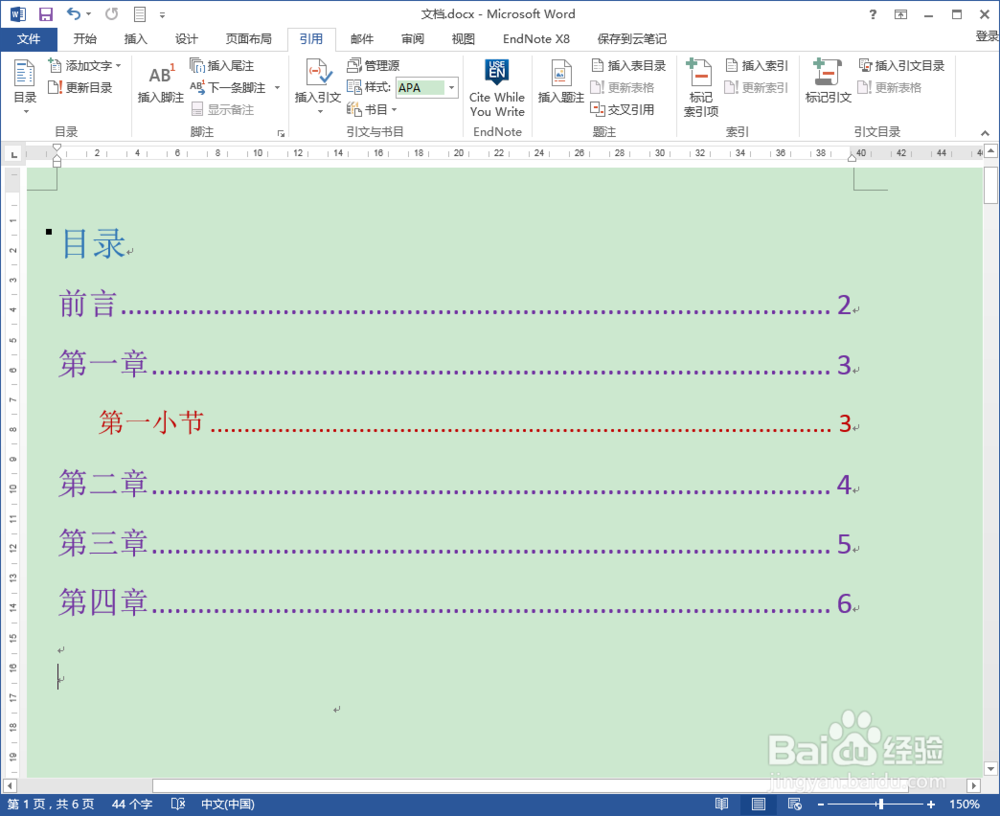
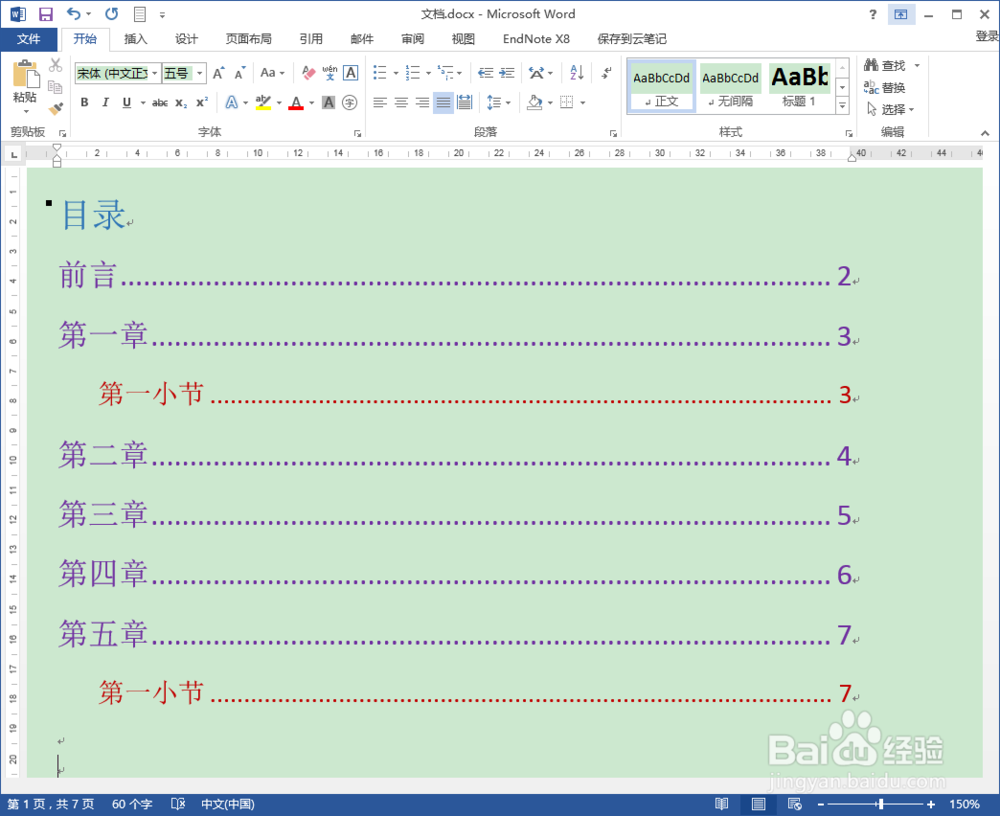
5、对目录1和目录2分别修改后,得到如下目录:

Word文档自动生成的目录如何修改字体

6、在文档中进行目录修改后,再更新目录时,会以设置后的格式进行更新。

Word文档自动生成的目录如何修改字体

  • 目录字体格式怎么改
  • 目录字体怎么设置
  • word已经生成的目录怎么改字体?
  • word中生成目录后,如何将目录和正文第一页页码都设置成第一页
  • word如何设置普通文本目录
  • 热门搜索
    保护环境手抄报图片 关于劳动节的手抄报 读书伴我成长手抄报 六一儿童节手抄报简单又好看 手抄报中秋节 光盘行动手抄报一等奖 小学生科技手抄报 感恩手抄报图片大全 校庆手抄报 亲子手抄报