1、在Assistant中确认NAS状态为「已就绪」,然后找到NAS背面RESET按钮
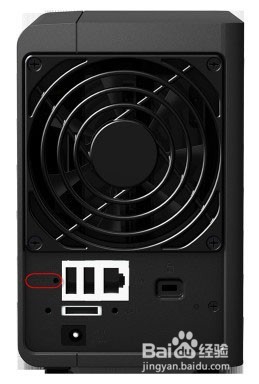
2、使用回形针轻轻按住 RESET 按钮约 4 秒,直到听到哔声,然后立即释放按钮。(请注意,如听到哔声再进行长按可能会重置DSM操作系统)
3、网页端进行登录,在登录页面,输入系统默认用户名 admin,并将密码栏留空。之后,单击登录按钮。
4、重新创建admin密码,建议设定高强度密码,然后单击提交。
5、使用用户名 admin 和刚才创建的密码登录 DSM。如果管理员帐户不是admin,而为设定的其他用户名,则必须先使用用户名 admin 和重新设置的密码登录 DSM,然后再为管理员帐户设置新密码。
1、找到NAS背面RESET按钮,使用回形针轻轻按住 RESET 按钮约 4 秒,直到听到哔声,立即释放按钮,然后再次按住该按钮 4 秒,直到听到另外 3 声哔声。
2、等待大约 2 分钟,直到NAS 上正面的 STATUS 指示灯呈橙色闪烁,这表明NAS 已成功重置并且系统配置都已擦除。
3、若要重新安装 DSM,请在网页浏览器的搜索栏中输入 find.synology.com,在 Web Assistant 页面上找到NAS,此时状态为「设定状态损毁」。
4、双击NAS 并按照向导完成重新安装过程。现在可以开始重新安装 DSM。
