PS渐变色填充

 时间:2026-05-01 14:36:08

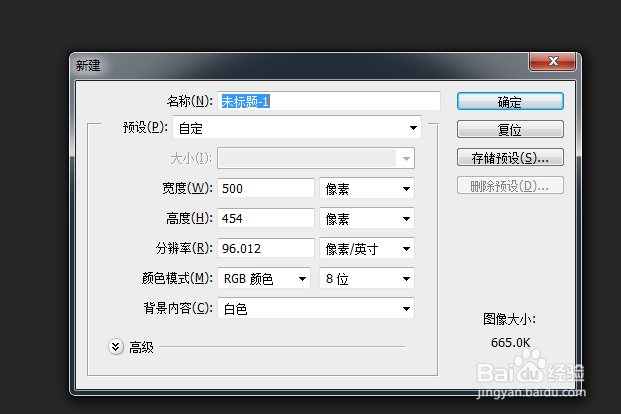
1、打开PS,快捷键Ctrl+N新建一个画布
PS渐变色填充

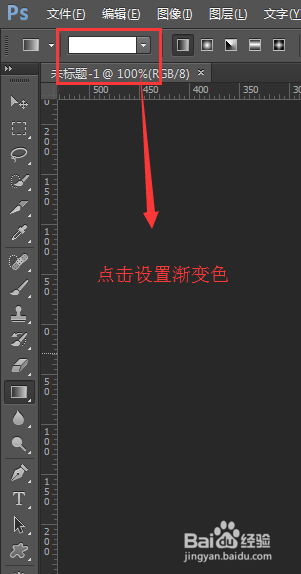
2、点击颜色工具或者快捷键G

PS渐变色填充

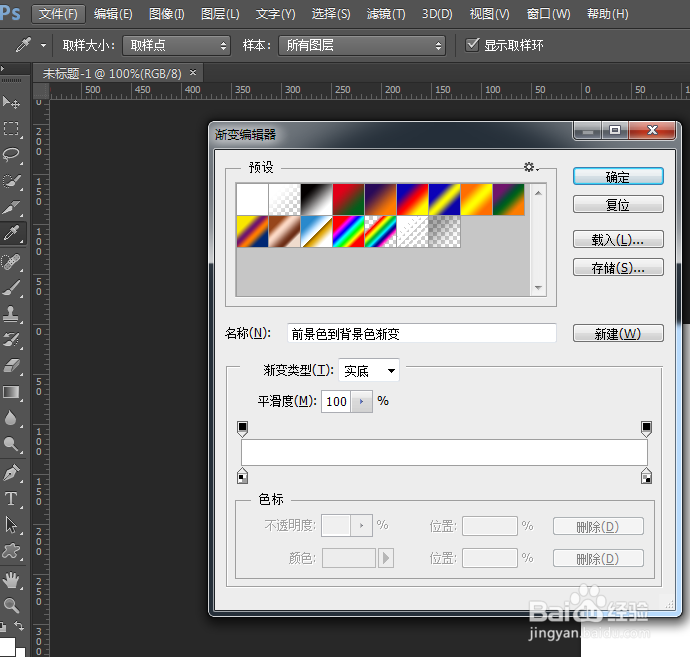
3、点击头部工具栏‘渐变编辑器’选项设置渐变色

PS渐变色填充

PS渐变色填充

4、如图所示,可设置实底、杂色两种不同的渐变方式。本文中以实底模式为例
PS渐变色填充

PS渐变色填充

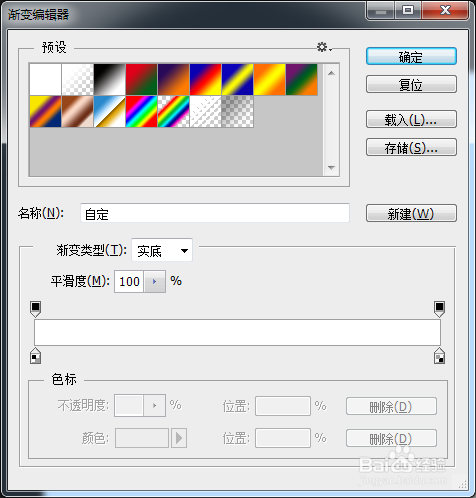
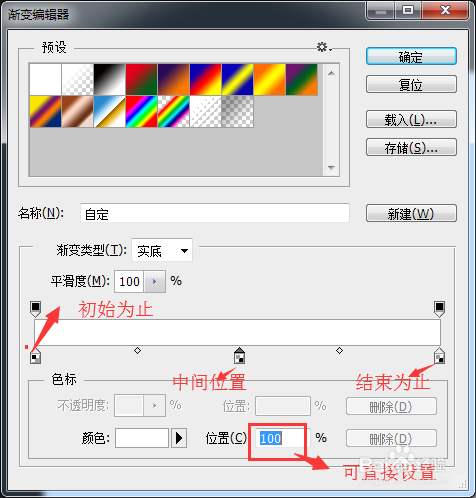
5、如下图,每个色标代表不同的颜色点及色标位置,可拖动色变转换位置,也可选中色标后直接在下面位置框中写入
PS渐变色填充

6、点击颜色条中任意位置可添加颜色点,双击色标可自定义当前色标的颜色纸,如下图所示

PS渐变色填充

7、设置好想要的渐变色后,在画布中选取区域。选取‘渐变工具’(或快捷键G)鼠标左键点击按住不放拖动至任意位置停下;松开鼠标即可看到渐变色效果

PS渐变色填充

8、以圆心为例,后面可根据需求设置自己想要的渐变效果

  • PS如何快速画多个间距相等的圆?
  • Photoshop怎么合并图形
  • ps如何把选区转换成为路径
  • ps如何给形状填充渐变色
  • ps怎么调出中心点
  • 热门搜索
    六年级手抄报大全 反映寒假生活的手抄报 感恩亲情手抄报 绿色上网手抄报内容 放飞梦想手抄报资料 生活中的语文手抄报 我爱汉字手抄报图片 简单英语手抄报图片 消防安全手抄报知识 绿色环保手抄报资料