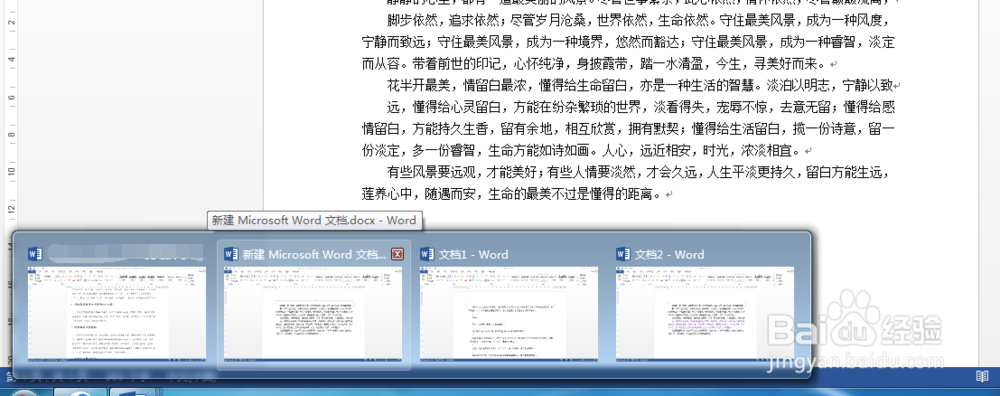
1、假设我们已经打开了4个Word文档,如下图,编辑完成后现在全部需要保存。
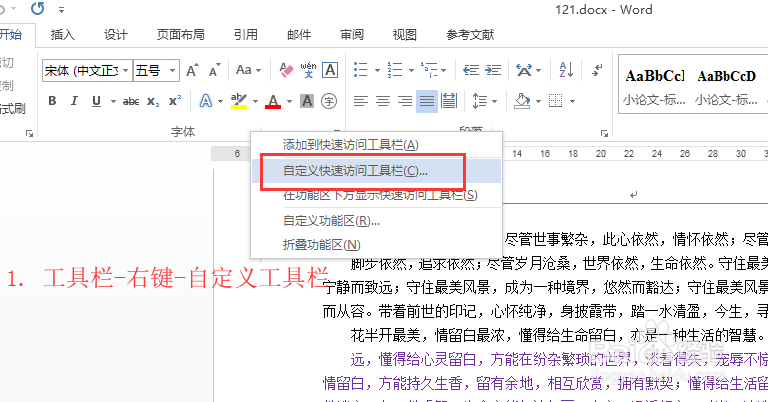
2、将鼠标放在工具栏,右键-选择自定义工具栏。
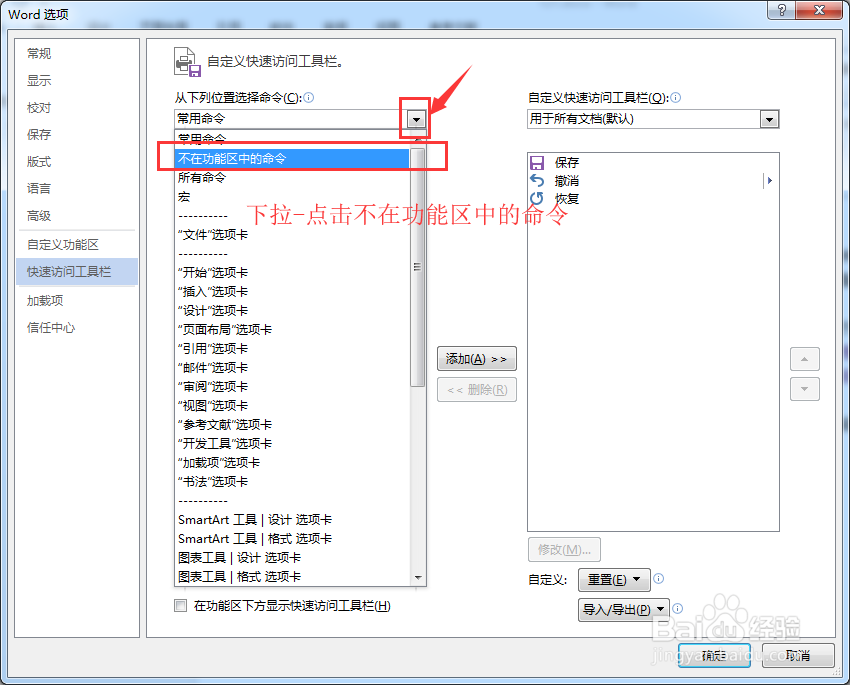
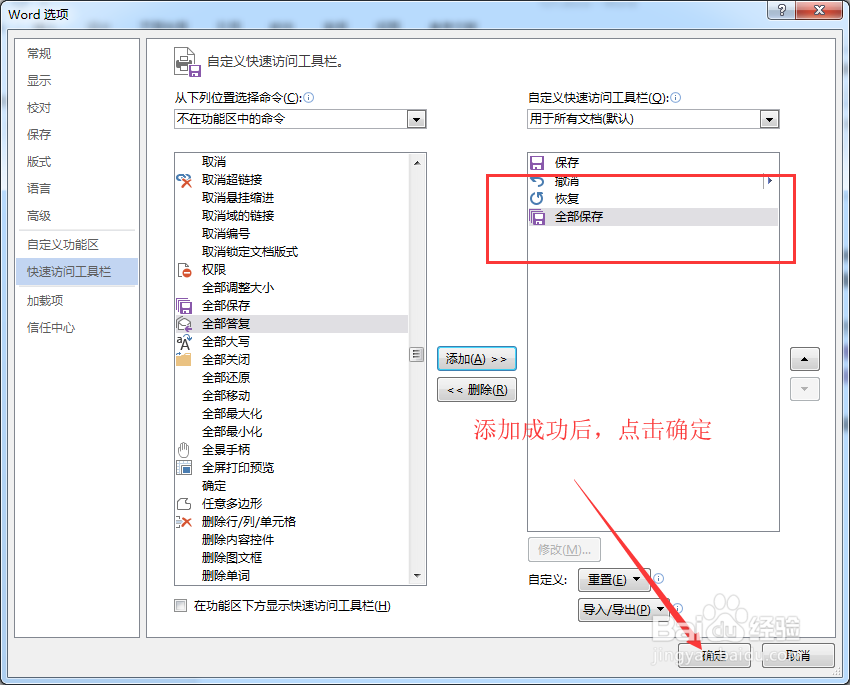
3、打开的界面中,点命令类型右侧的下拉-点击不在功能区中的命令。
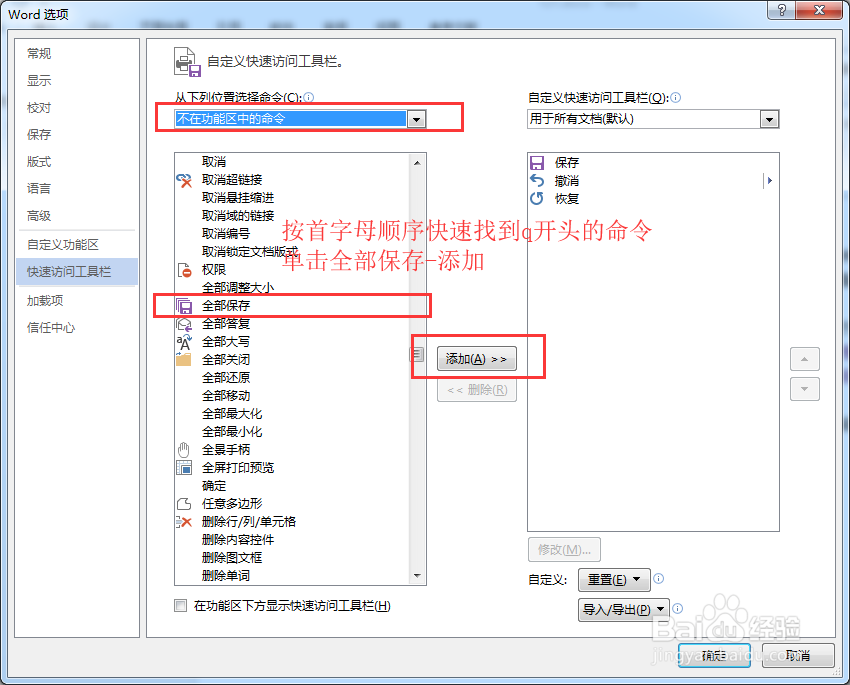
4、按照首字母顺序,在q开头的命令中快速找到全部保存,点击添加。
5、添加成功后,单击下面的确定,回到Word主界面。
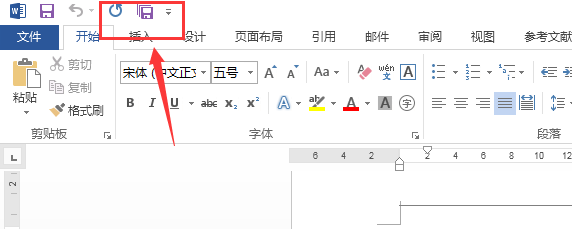
6、这时,我们在Word最上方的快速工具栏就可以看到全部保存按钮了,单击即可轻松实现全部文档的批量保存。
时间:2026-04-29 00:02:58
1、假设我们已经打开了4个Word文档,如下图,编辑完成后现在全部需要保存。
2、将鼠标放在工具栏,右键-选择自定义工具栏。
3、打开的界面中,点命令类型右侧的下拉-点击不在功能区中的命令。
4、按照首字母顺序,在q开头的命令中快速找到全部保存,点击添加。
5、添加成功后,单击下面的确定,回到Word主界面。
6、这时,我们在Word最上方的快速工具栏就可以看到全部保存按钮了,单击即可轻松实现全部文档的批量保存。
