3dsmax“参数化变形器”之“倾斜”动画制作之一

 时间:2026-04-22 01:14:24

1、打开3ds max软件,在视图中创建一个茶壶。

3dsmax“参数化变形器”之“倾斜”动画制作之一

2、选中茶壶,打开“修改器”菜单,选择“参数化变形器”中的“倾斜”命令,为茶壶应用“倾斜”变形器。

3dsmax“参数化变形器”之“倾斜”动画制作之一

3、调整“参数”卷展栏中的“倾斜数量”值为 70.0 ,将“倾斜轴”设置为 Z 轴。

3dsmax“参数化变形器”之“倾斜”动画制作之一

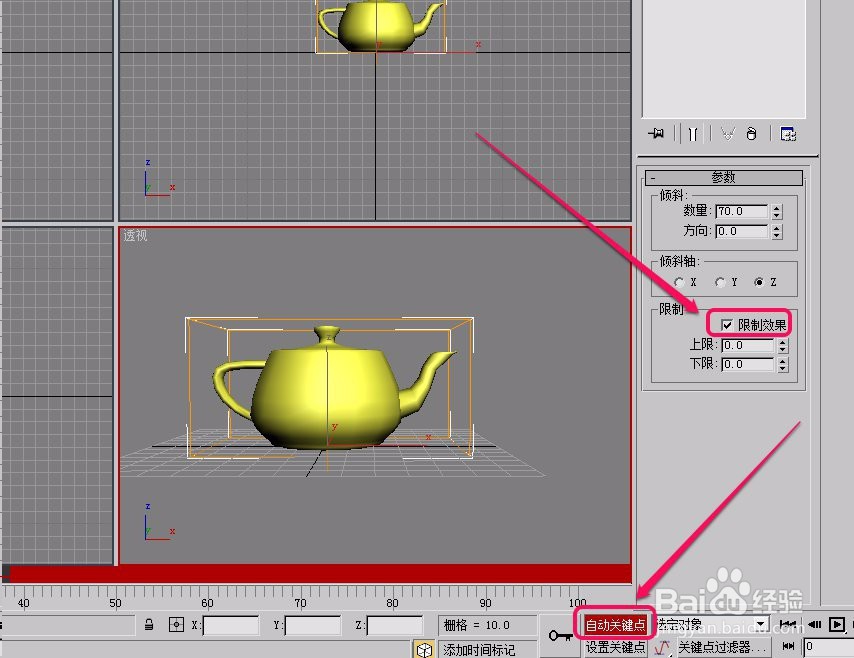
4、勾选“限制效果”选项,单击选择“自动关键点”按钮。

3dsmax“参数化变形器”之“倾斜”动画制作之一

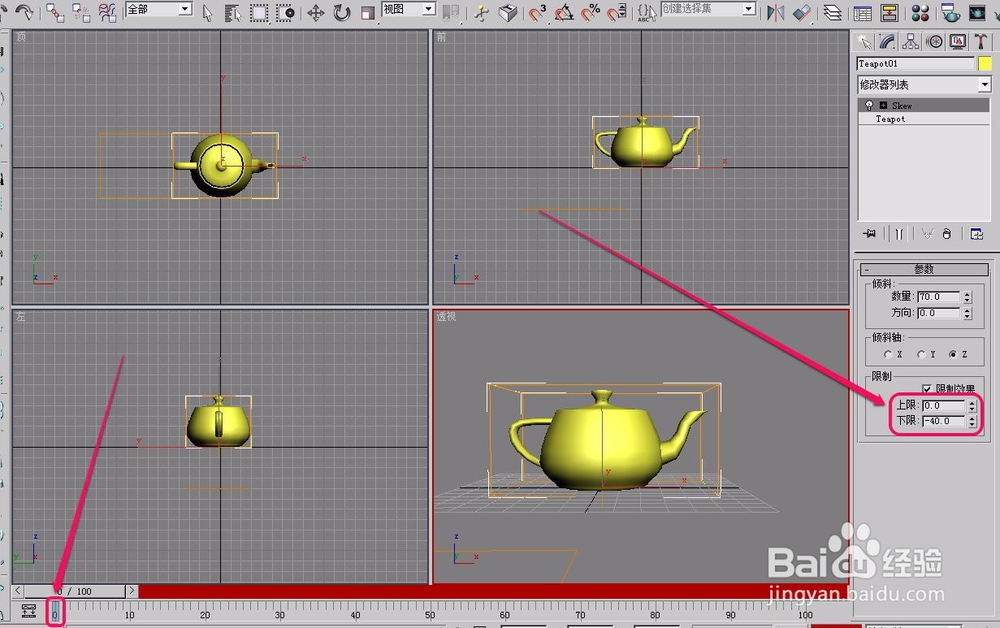
5、将时间轴滑块移动到第 0 帧,设置“上限”值为 0.0 ,“下限”值为 -40.0
3dsmax“参数化变形器”之“倾斜”动画制作之一

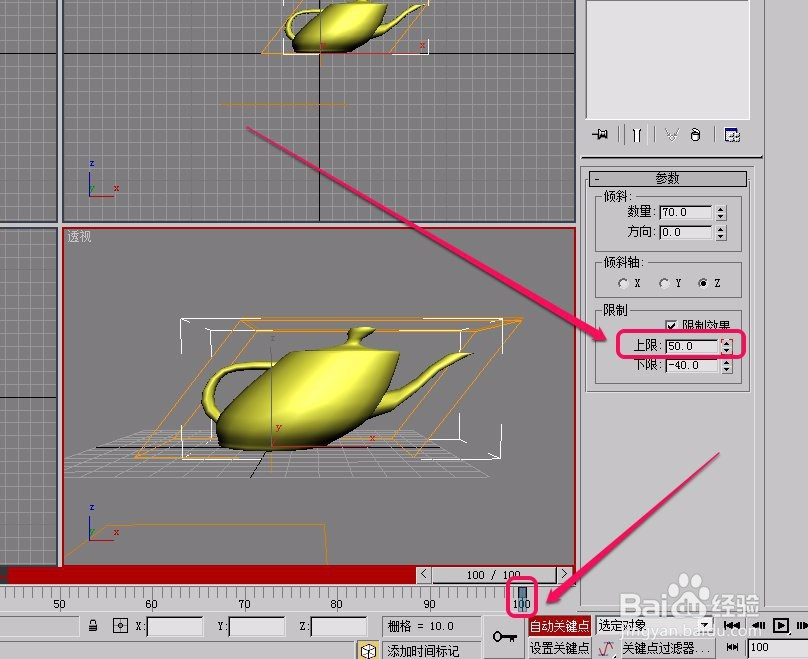
6、将时间轴滑块移动到第 100 帧,设置“上限”值为 50.0

3dsmax“参数化变形器”之“倾斜”动画制作之一

7、取消选择“自动关键点”按钮。

3dsmax“参数化变形器”之“倾斜”动画制作之一

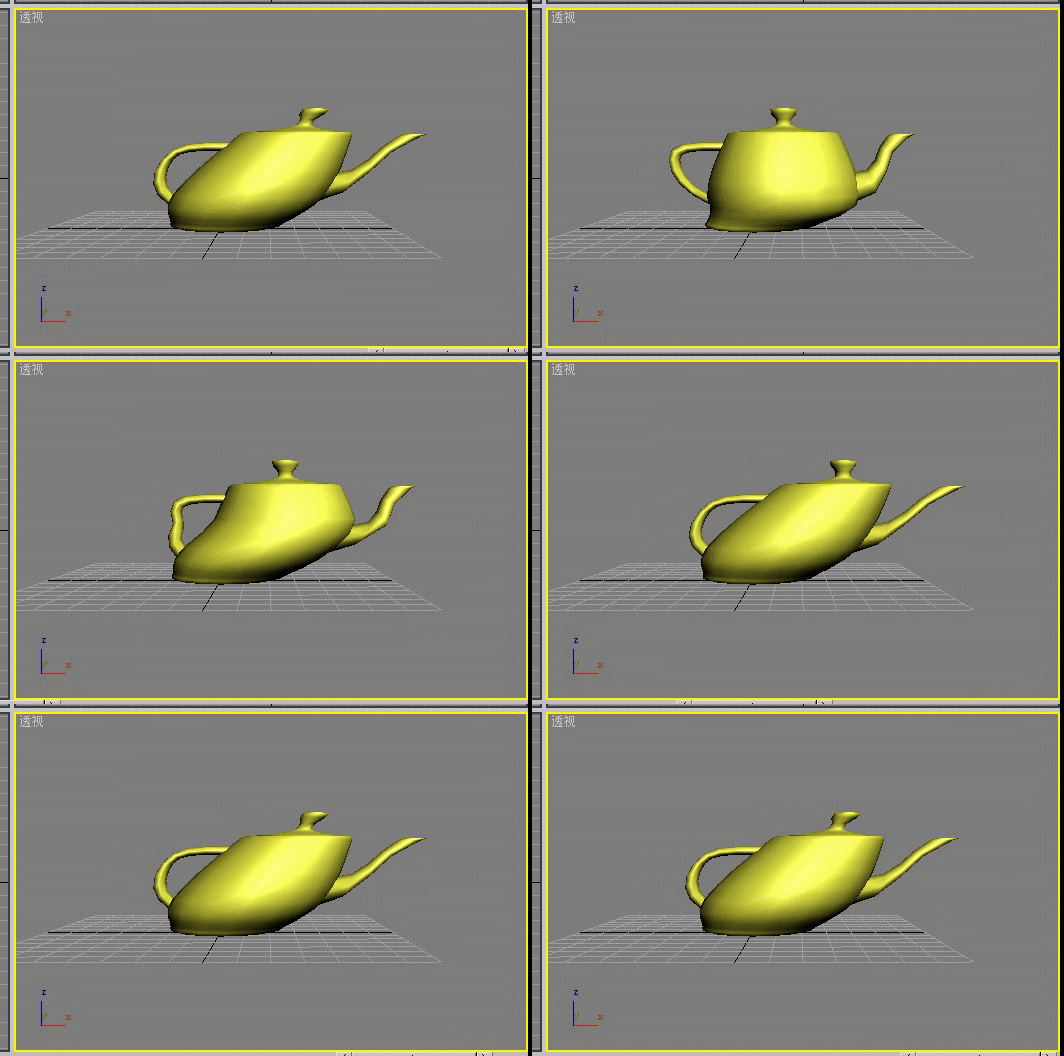
8、启动播放,可以看到,茶壶的“倾斜”动画就制作好了。

3dsmax“参数化变形器”之“倾斜”动画制作之一

  • 3ds max“壳变形器”之覆盖材质ID参数设置方法
  • 3Dmax砂锅锅身模型制作教程
  • 3dmax中对金属材质高光反射的了解
  • 3dMax中如何使用区域阴影
  • 3ds Max如何调整工作区
  • 热门搜索
    法律手抄报图片 感恩老师手抄报句子 动物手抄报 儒家文化手抄报 5.1手抄报 重阳节手抄报简单字少 关于青春的手抄报 诚信友善手抄报 三爱三节手抄报资料 手抄报装饰