1、首先打开电脑里的 计算机,然后打开左上方的 系统属性,如下图

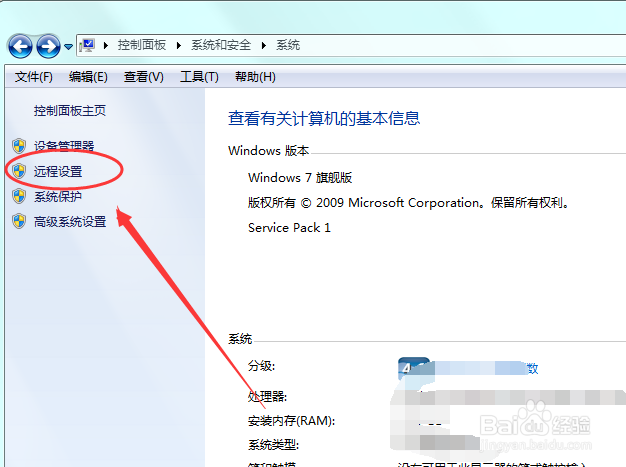
2、打开进入到系统属性页面,在页面左上方找到 远程设置,如下图
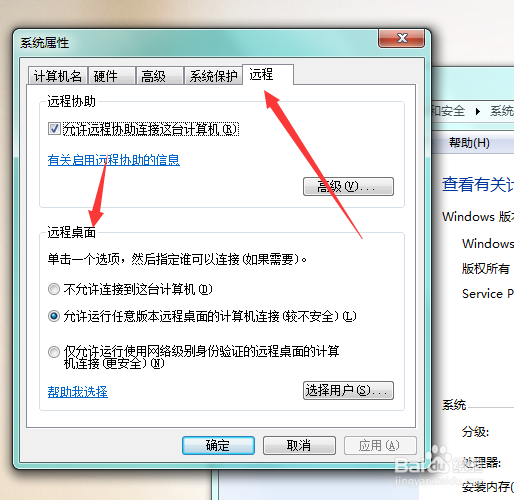
3、点击打开远程设置,在弹出的系统属性框里面可以看到 远程页面设置,如下图
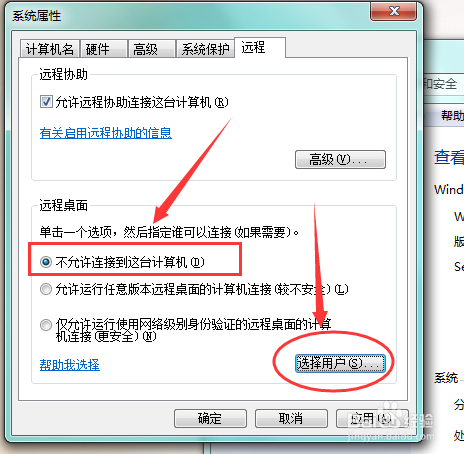
4、我们可以选择 不允许连接到这台电脑,在它的下方有个 选择用户,如下图
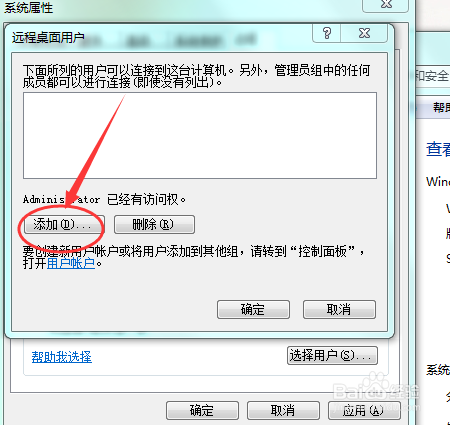
5、点击选择用户之后会弹出一个 远程桌面用户 的小框,点击页面中的 添加,如下图
6、然后就会弹出一个选择用户的小框,把你允许的对象名称输入添加,这样他就可以远程你这台电脑啦,如下图

时间:2026-04-22 04:24:05
1、首先打开电脑里的 计算机,然后打开左上方的 系统属性,如下图
2、打开进入到系统属性页面,在页面左上方找到 远程设置,如下图
3、点击打开远程设置,在弹出的系统属性框里面可以看到 远程页面设置,如下图
4、我们可以选择 不允许连接到这台电脑,在它的下方有个 选择用户,如下图
5、点击选择用户之后会弹出一个 远程桌面用户 的小框,点击页面中的 添加,如下图
6、然后就会弹出一个选择用户的小框,把你允许的对象名称输入添加,这样他就可以远程你这台电脑啦,如下图
