Excel2013中添加“背景消除”选项的方法

 时间:2024-10-13 07:38:25

1、一、在电脑桌面的Excel2013工作簿程序图标上双击鼠标左键,将其打开运行。点击“空白工作簿”,新建一个空白工作簿文件。如图所示;

Excel2013中添加“背景消除”选项的方法

2、二、在Excel2013工作簿程序窗口,点击左上角的“文件”命令选项。如图所示;

Excel2013中添加“背景消除”选项的方法

3、三、在弹出的“文件”命令选项对话框中,选择并点击“选项”命令选项。如图所示;
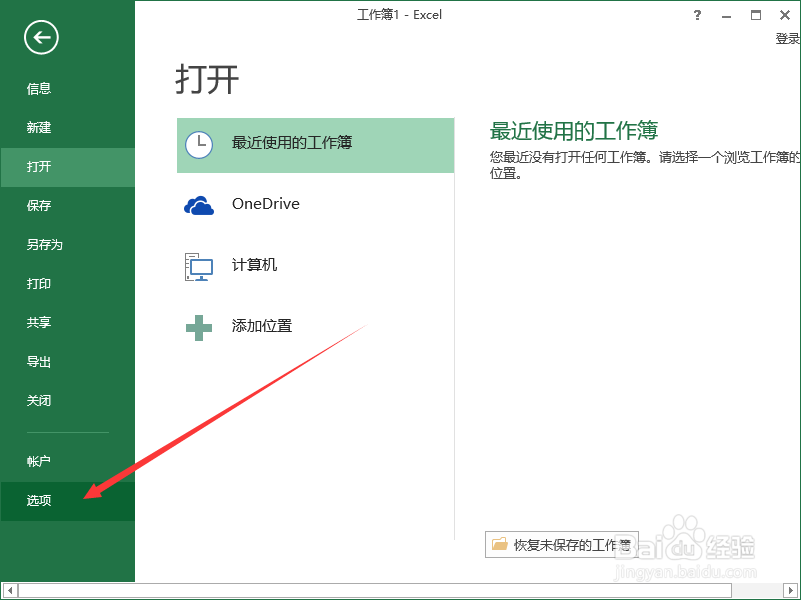
Excel2013中添加“背景消除”选项的方法

4、四、点击“选项”命令选项后,这个时候会弹出工作簿的“Excel选项”对话框。如图所示;

Excel2013中添加“背景消除”选项的方法

5、五、在“Excel 选项”对话框中,选择左侧窗格的“自定义功能区”选项并点击它。如图所示;
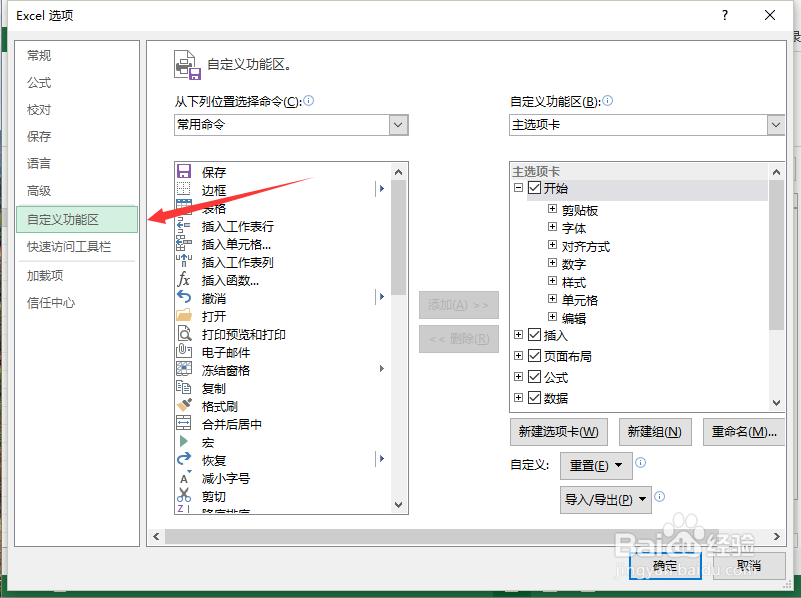
Excel2013中添加“背景消除”选项的方法

6、六、在“自定义功能区”选项的右侧窗格中,找到“自定义功能区”中的“背景消除”选项,并将其勾选,然后再点击“确定”按钮即可。如图所示;

Excel2013中添加“背景消除”选项的方法
  • EXCEL2013如何制作表目录
  • word自定义快捷键
  • 如何修改报表设计器中无数据提示图片
  • wps2019中word如何更换背景
  • Word跨文档粘贴发生冲突有几种解决方法
  • 热门搜索
    诚信手抄报版面设计图 迎元旦手抄报 手抄报装饰简单又漂亮 俭以养德手抄报 岭南文化手抄报 六年级英语手抄报 918事变手抄报 遵纪守法手抄报图片 校园礼仪手抄报 保护视力手抄报