1、找到PS软件(没有的话,在网上下载,提前进行安装)

2、双击打开PS软件,其界面如下

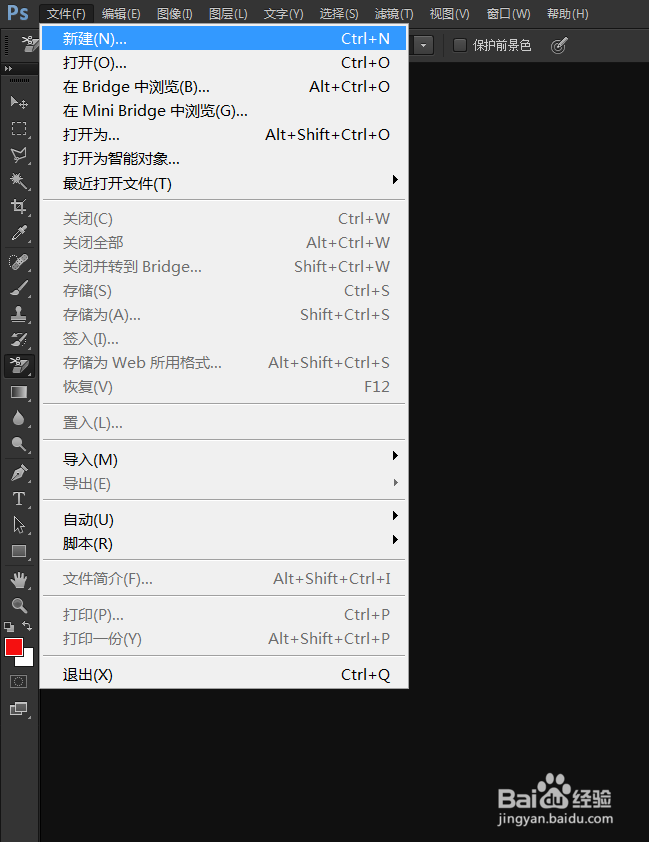
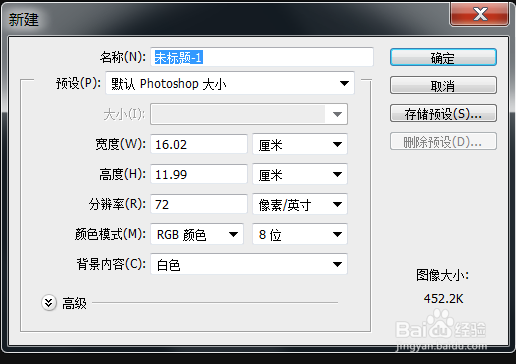
3、新建文件:单击标题栏文件-新建,在弹出的对话框中,输入文件名单击“确定”
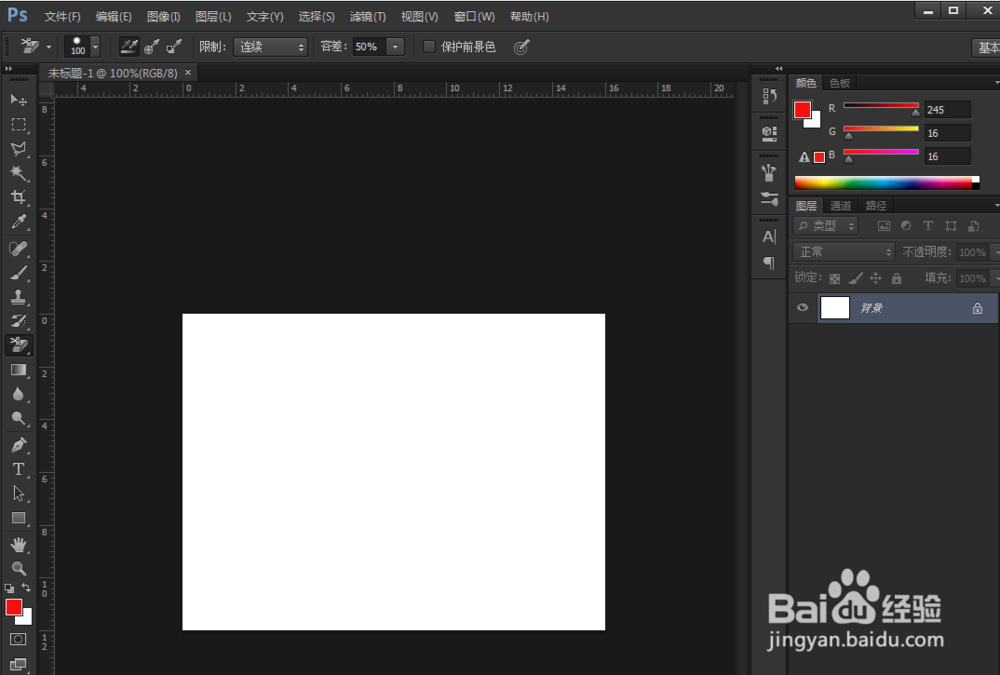
4、新建文件如下
5、单击画笔工具,找到画笔设置对话框

6、追加方头画笔(如果有方头画笔,此步忽略),在弹出的对话框中单击“追加”

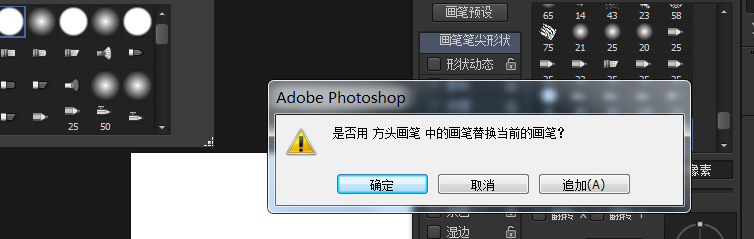
7、选中方头画笔后,画笔设置显示如下
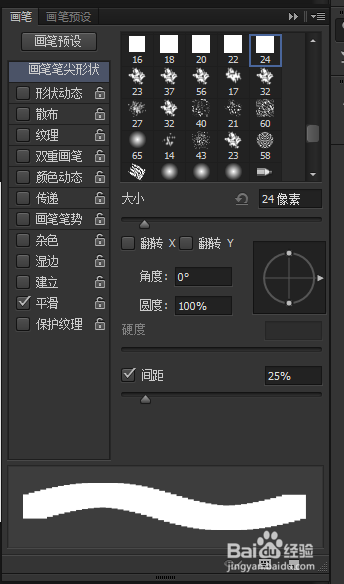
8、设置间距大小,调整到感觉适合就行

9、使用画笔工具,画出线如图。这就是点划线的画法示意

时间:2026-04-21 15:35:15
1、找到PS软件(没有的话,在网上下载,提前进行安装)
2、双击打开PS软件,其界面如下
3、新建文件:单击标题栏文件-新建,在弹出的对话框中,输入文件名单击“确定”
4、新建文件如下
5、单击画笔工具,找到画笔设置对话框
6、追加方头画笔(如果有方头画笔,此步忽略),在弹出的对话框中单击“追加”
7、选中方头画笔后,画笔设置显示如下
8、设置间距大小,调整到感觉适合就行
9、使用画笔工具,画出线如图。这就是点划线的画法示意
