IDEA如何设置字体大小

 时间:2026-02-14 18:33:52

1、打开IDEA软件,点击工具栏下的“File”,然后选择“Settings”。如图:

IDEA如何设置字体大小

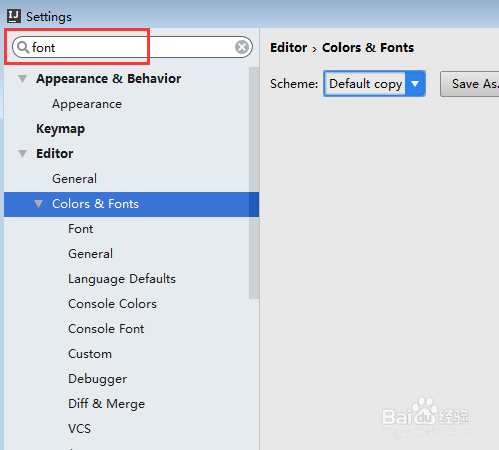
2、Settings弹出框页面找到左上角的搜索框,在这个搜索框中输入‘font’。如图:
IDEA如何设置字体大小

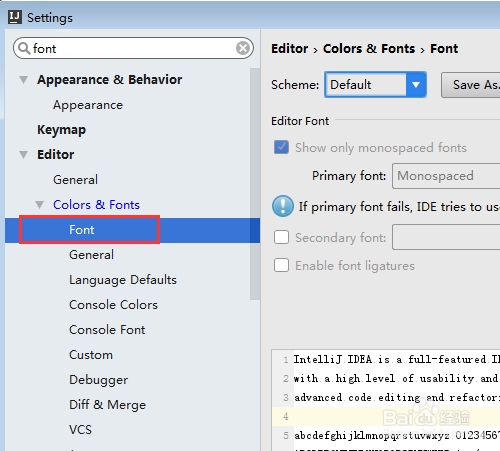
3、然后点击“Colors & Fonts”选择“Font"。如图:

IDEA如何设置字体大小

4、在右边的操作界面中找到"Save As"按钮,点击"Save As"这个按钮。

IDEA如何设置字体大小

5、在弹出的"Save Color Scheme As"弹出框中点击 "Ok"按钮。

IDEA如何设置字体大小

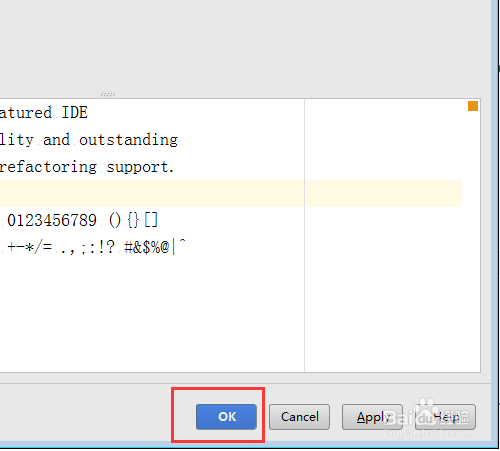
6、这个时候我们就会发现,操作界面的 Size 输入框是可以输入字体的大小了。在Size输入框中输入想要的字体大小,然后点击右下角的"OK"按钮即可设置成功。

IDEA如何设置字体大小

IDEA如何设置字体大小

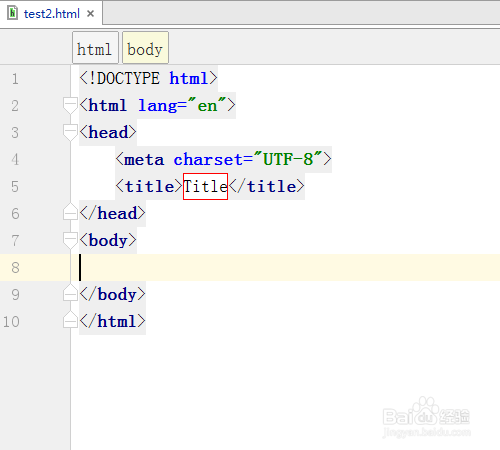
7、回到编辑界面,我们会发现代码字体已经变为我们修改的字体了。

IDEA如何设置字体大小

  • 如何查看Windows下ARP缓存
  • ubuntu下nfs安装配置
  • VirtualBox如何设置与虚拟机双向拖放
  • openbsd安装教程
  • Windows server 2008设置允许所有用户安装更新
  • 热门搜索
    有关端午节的手抄报 健康手抄报图片大全 九九重阳节手抄报大全 手抄报装饰小图案 安全手抄报版面设计 中秋手抄报图片 五水共治手抄报内容 感恩手抄报内容大全 爱国手抄报图片大全 心理健康手抄报花边