1、在电脑中打开需要操作的WORD文档,如下图所示。

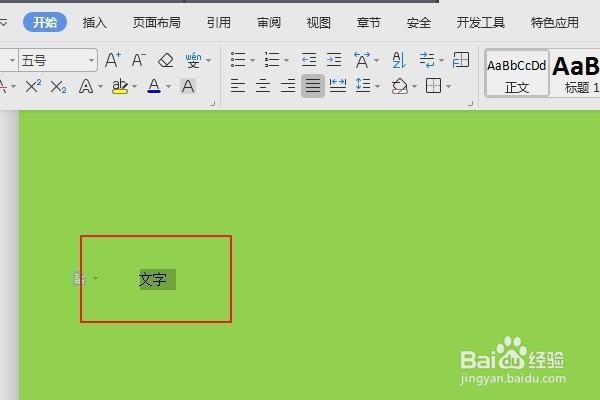
2、在WORD文档中找到需要打出方形或菱形符号的段落文字,并用鼠标点击选中,如下图所示,点击鼠标右键,进入下一页面。
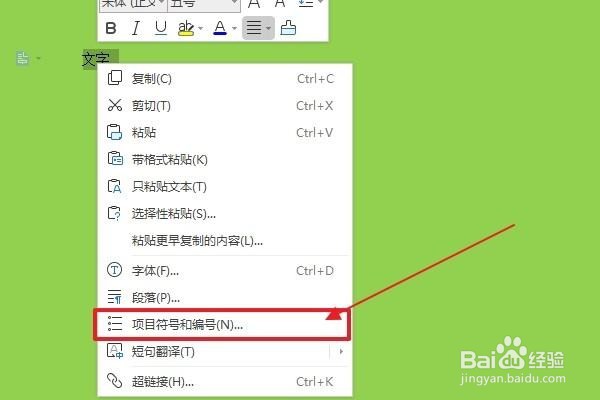
3、在弹出的设置选项对话框中选择“项目符号和编号”选项,点击进入下一页面。
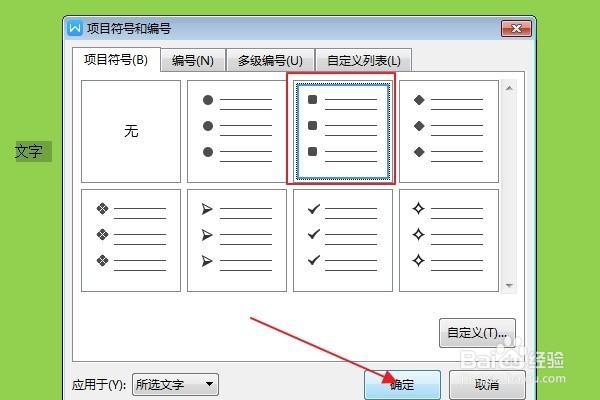
4、在弹出的设置选项对话框中,在项目符号栏中找到需要输入的符号,这里以方形为例做演示,如下图所示,选中后点击确定,即完成设置。
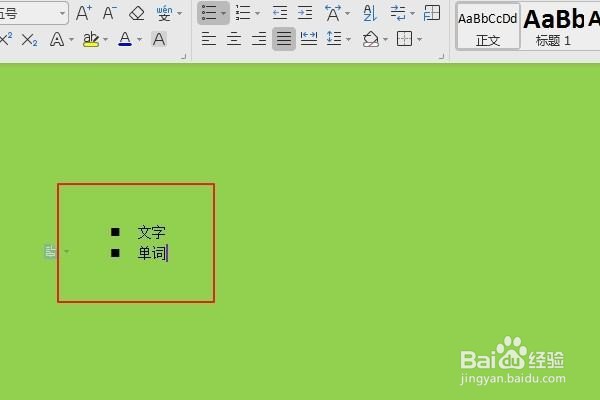
5、这时就会看到刚选中的文字前已经添加了方形,回车继续下一行时,方形就会自动添加了,如下图所示。
时间:2026-04-22 03:13:25
1、在电脑中打开需要操作的WORD文档,如下图所示。
2、在WORD文档中找到需要打出方形或菱形符号的段落文字,并用鼠标点击选中,如下图所示,点击鼠标右键,进入下一页面。
3、在弹出的设置选项对话框中选择“项目符号和编号”选项,点击进入下一页面。
4、在弹出的设置选项对话框中,在项目符号栏中找到需要输入的符号,这里以方形为例做演示,如下图所示,选中后点击确定,即完成设置。
5、这时就会看到刚选中的文字前已经添加了方形,回车继续下一行时,方形就会自动添加了,如下图所示。
