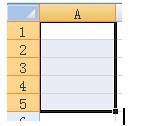
1、选择A1到A5单元格区域,如下:
2、点击“数据”选项卡--->“数据工具”--->“数据有效性”--->“数据有效性……”
在“设置”中进行如下设置:

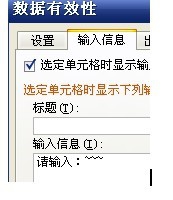
3、在“输入信息”中进行如下设置:
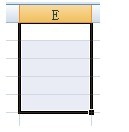
4、选择E1到E5单元格区域
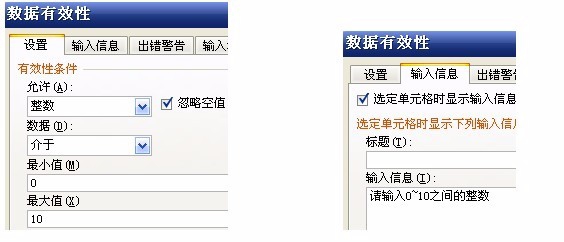
5、点击“数据”选项卡--->“数据工具”--->“数据有效性”--->“数据有效性……”
进行如下设置:
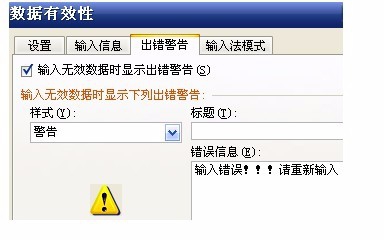
6、在出错警告中设置如下:
7、保存并关闭Excel,以便再次使用时无须重新设置

时间:2026-04-24 23:03:18
1、选择A1到A5单元格区域,如下:
2、点击“数据”选项卡--->“数据工具”--->“数据有效性”--->“数据有效性……”
在“设置”中进行如下设置:
3、在“输入信息”中进行如下设置:
4、选择E1到E5单元格区域
5、点击“数据”选项卡--->“数据工具”--->“数据有效性”--->“数据有效性……”
进行如下设置:
6、在出错警告中设置如下:
7、保存并关闭Excel,以便再次使用时无须重新设置
