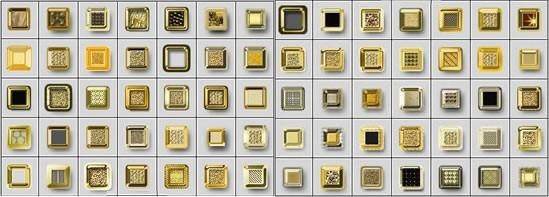
如何安装和使用Photoshop图层样式

 时间:2026-02-14 01:18:46

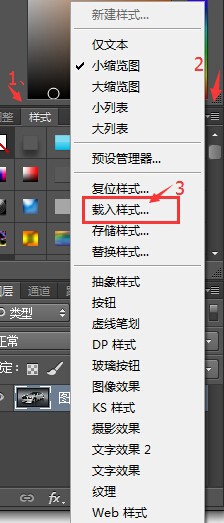
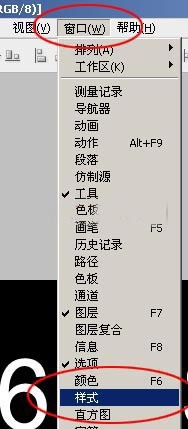
1、首先打开photoshop,单击编辑---预置管理器。调出样式控制面板,选择菜单:窗口 > 样式 如图
如何安装和使用Photoshop图层样式

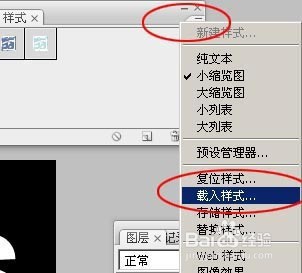
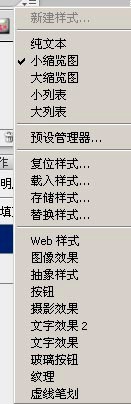
2、点击样式面版右边的小三角形,会看到一排下拉菜单,选择载入样式如图

如何安装和使用Photoshop图层样式

如何安装和使用Photoshop图层样式

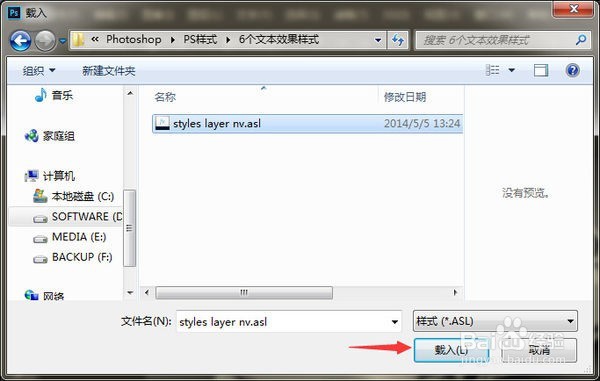
3、选择你下载并解压的样式文件,点加载,载入样式就可以了。

如何安装和使用Photoshop图层样式

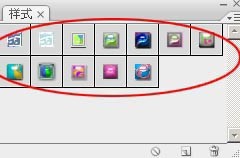
4、载入后就可以在样式面板上看到刚才载入的样式,如图。

如何安装和使用Photoshop图层样式

5、选择你要加样式的图形或文字等,点样式图案就可以应用效果。

如何安装和使用Photoshop图层样式

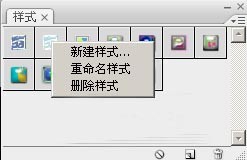
6、如果你觉得不好的样式效果你可以直接在样式上面按鼠标右键选择删除样式。

如何安装和使用Photoshop图层样式

7、你还可以把自己样式面版的样式保存起来只要选择如下图所示的存储样式。

如何安装和使用Photoshop图层样式

  • Photoshop CS6怎么画扇形?
  • ps如何创建得到喜爱的牛仔布料纹案?
  • Illustrator如何创建符号
  • PS软件怎么锁定指定图层
  • Photoshop制作水晶格效果
  • 热门搜索
    节约能源手抄报 邪教手抄报 51劳动节手抄报 手抄报花边漂亮边框 关于民族团结的手抄报 童话手抄报图片 重阳节手抄报图片简单 珍爱生命预防溺水手抄报图画 快乐暑假手抄报 关于鲁迅的手抄报