AI软件如何制作客服图标

 时间:2024-10-12 14:43:07

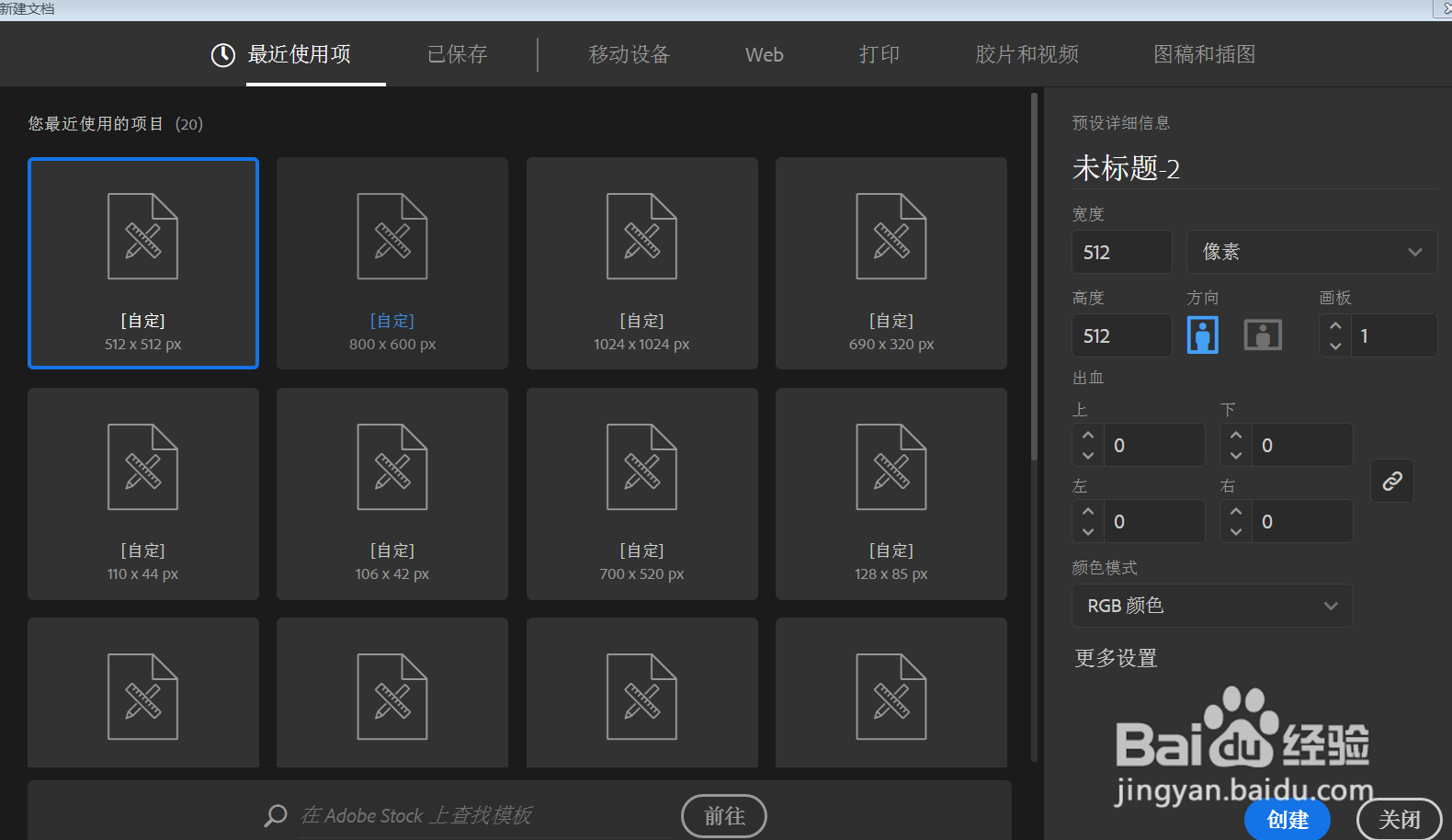
1、首先打开AI软件,新建一个512px*512px的画布;
AI软件如何制作客服图标

2、选择【矩形工具】,绘制一个240px*380px,描边为12px的矩形;

AI软件如何制作客服图标

3、选择【直接选择工具】,点击矩形的顶部的两个锚点,拖动锚点将直角变化成圆角;

AI软件如何制作客服图标

4、选择【矩形工具】,绘制一个44px*70px的矩形;

AI软件如何制作客服图标

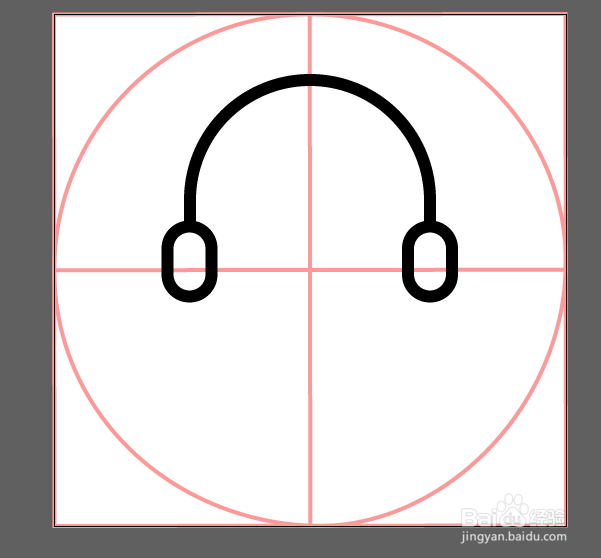
5、将小矩形的圆角设置为最大,在复制一个,将这两个小矩形放置的大矩形的左右两边;

AI软件如何制作客服图标

6、选中这三个图形,然后选择【形状生成器】将图像多余的部分去掉,参考下图;
AI软件如何制作客服图标

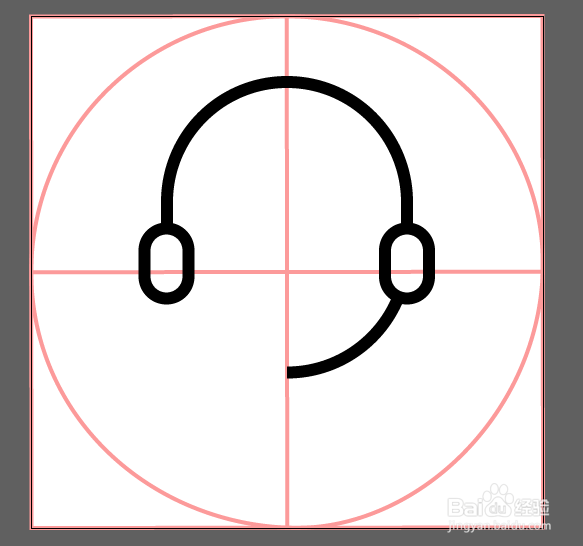
7、选中顶部的圆弧形状,复制一个图层,将其做【对称】处理;

AI软件如何制作客服图标

8、选择【直接选择工具】点击圆弧上的锚点进行删除,最后留下,麦克风的样子,如下图;
AI软件如何制作客服图标

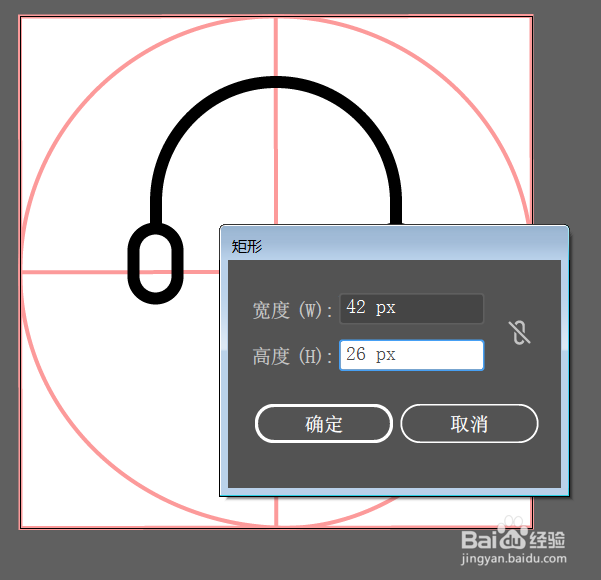
9、最后给麦克风加上一个麦,选择矩形工短铘辔嗟具绘制一个42px*26px的矩形,将矩形圆角设置到最大。这样客服图标就完成了
AI软件如何制作客服图标

10、效果图~~~

AI软件如何制作客服图标
  • c4d制作立体茶杯(7):桥接工具怎样连接面?
  • 怎么使用ai软件绘制一件连衣裙
  • Illustrator中怎样使用符号创建散点画笔?
  • Illustrator中怎样绘制渐变混合图形?
  • ai怎么让图片变成鱼形
  • 热门搜索
    小学英语手抄报大全 手抄报小装饰 我爱文学初中手抄报 低碳环保我先行手抄报 追逐梦想手抄报 千字文手抄报 我爱中国手抄报 预防传染病手抄报资料 化学手抄报版面设计 手抄报版图