1、打开PPT新建空白PPT文稿,点击“开发工具”按钮

2、找到有“ab”框

3、在文稿中拖动鼠标,出现一个框

4、在此界面点击如图所示按钮,打开属性窗口

5、在“属性textbox”面板中选择如图红线所框选部分
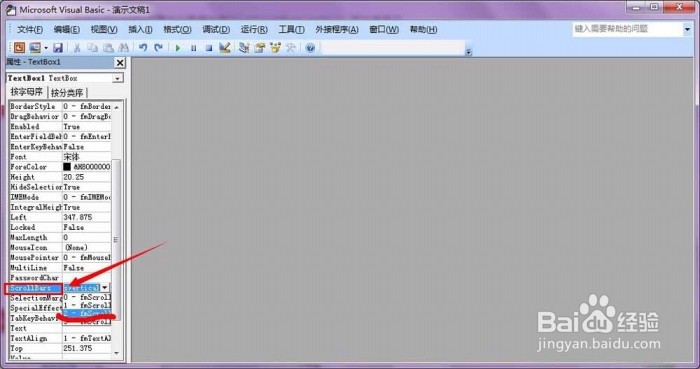
6、如图红线所选中的项目内容中设置为“true”

7、在文本框上单击右键选择编辑

8、进入编辑状态的文本框如图所示

时间:2026-04-21 22:46:22
1、打开PPT新建空白PPT文稿,点击“开发工具”按钮
2、找到有“ab”框
3、在文稿中拖动鼠标,出现一个框
4、在此界面点击如图所示按钮,打开属性窗口
5、在“属性textbox”面板中选择如图红线所框选部分
6、如图红线所选中的项目内容中设置为“true”
7、在文本框上单击右键选择编辑
8、进入编辑状态的文本框如图所示
