1、选中数据表A2:C14,选择功能区的“插入”——“柱形图”——“簇状柱形图”。

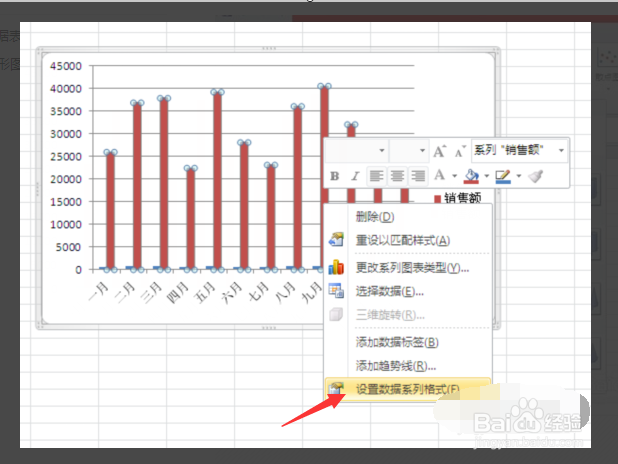
2、在图表中右键单击“销售额”柱形,在菜单中选择“设置数据系列格式”。
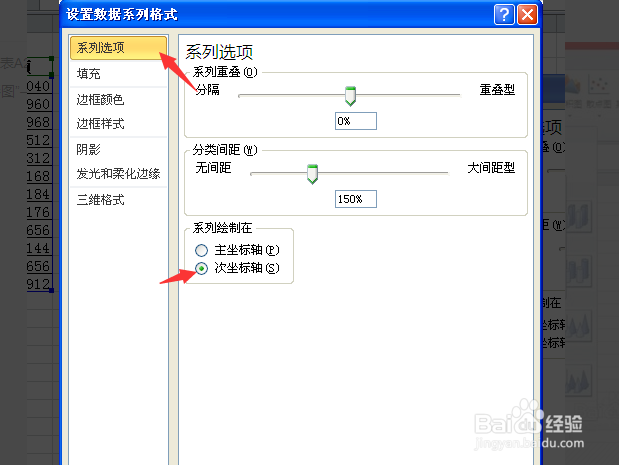
3、选择“系列选项”——“次坐标轴”——“关闭”。
4、右键单击柱形,选择“更改系列图表类型”。

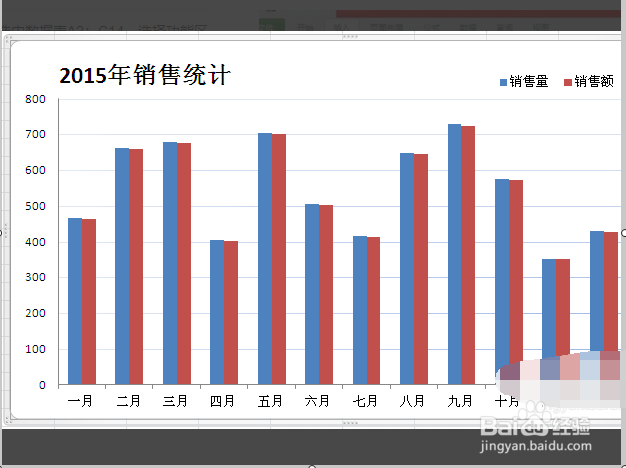
5、在弹出的设置框中选择“折线图”——“确定”,结果如图。

6、现在两组数据都可以正确的显示在图表中。

7、如果都要做成柱形图,需要添加两个空系列,一个主一个次,再调整系列顺序和间隔。
时间:2026-04-30 12:23:27
1、选中数据表A2:C14,选择功能区的“插入”——“柱形图”——“簇状柱形图”。
2、在图表中右键单击“销售额”柱形,在菜单中选择“设置数据系列格式”。
3、选择“系列选项”——“次坐标轴”——“关闭”。
4、右键单击柱形,选择“更改系列图表类型”。
5、在弹出的设置框中选择“折线图”——“确定”,结果如图。
6、现在两组数据都可以正确的显示在图表中。
7、如果都要做成柱形图,需要添加两个空系列,一个主一个次,再调整系列顺序和间隔。
