wps文字中如何插入一个“基本流程”图形“

 时间:2024-10-13 17:55:10

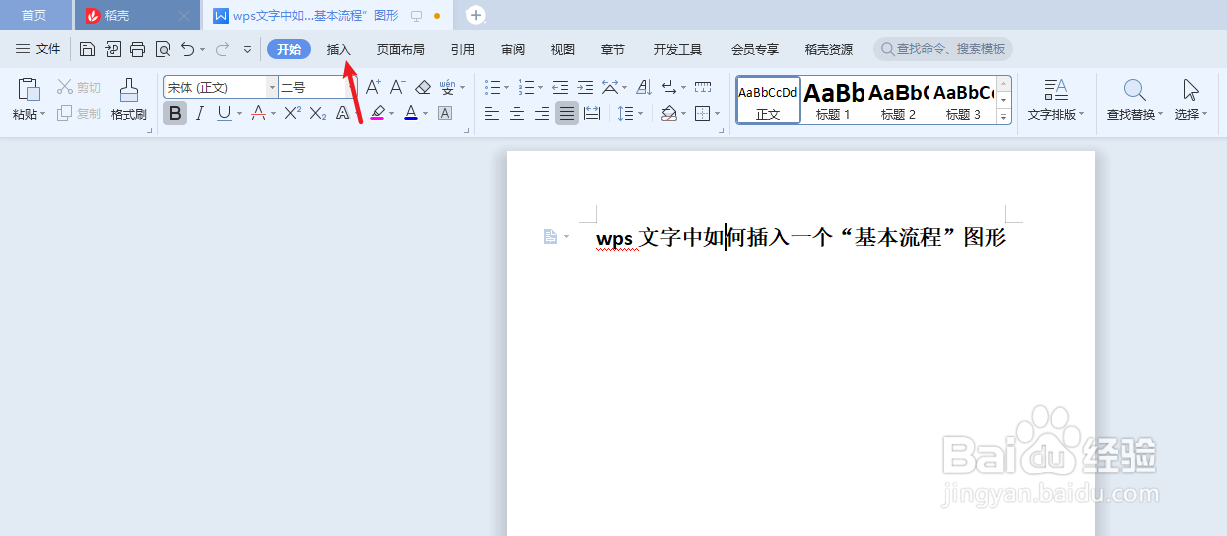
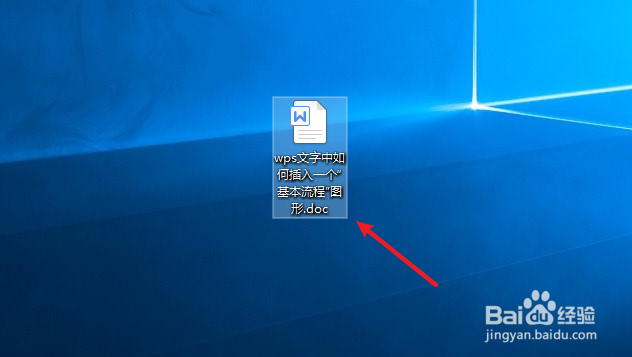
1、新建一篇wps文字。如下图:

wps文字中如何插入一个“基本流程”图形“

2、点击wps文字中的“插入”工具栏。如下图:

wps文字中如何插入一个“基本流程”图形“

3、点击wps文字插入工具栏中的“智能图形”。如下图:

wps文字中如何插入一个“基本流程”图形“

4、在wps文字“智能图形”-“流程”中选择“基本流程”图形。如下图:

wps文字中如何插入一个“基本流程”图形“

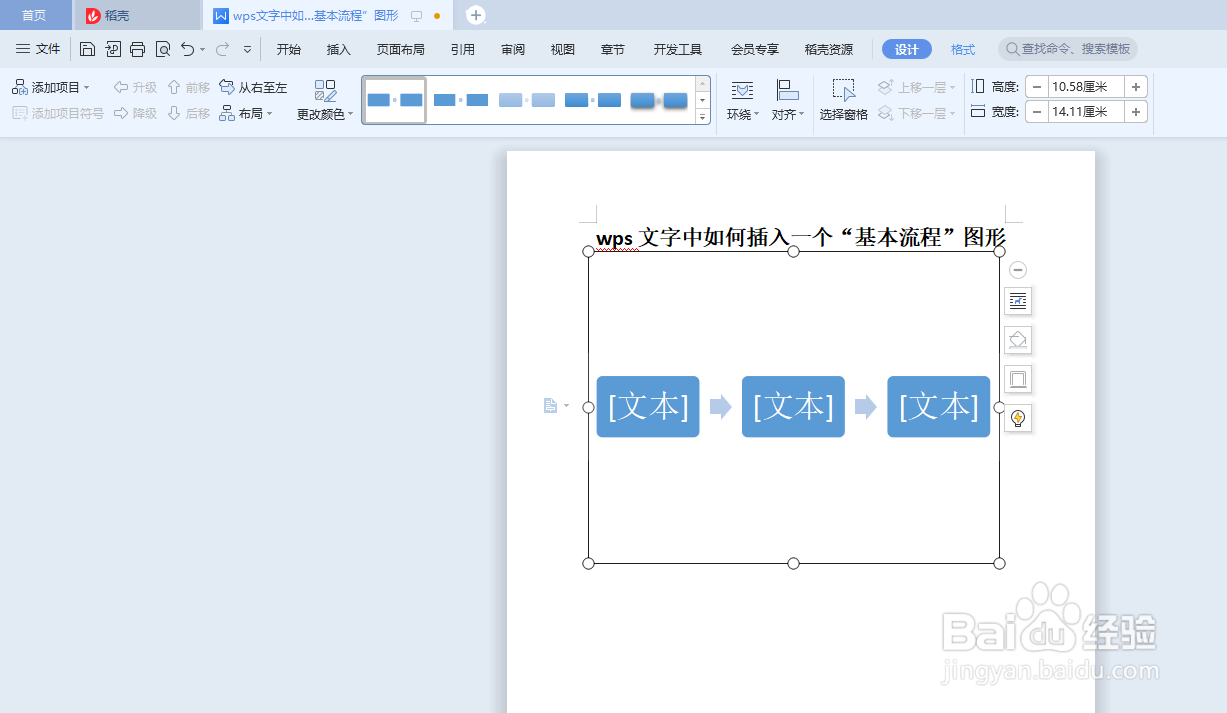
5、接下来我们预览wps文字中插入的“基本流程”图形。如下图:

wps文字中如何插入一个“基本流程”图形“

6、总结:wps文字中如何插入一个“基本流程”图形“(1)新建一篇wps文字(2)点击wps文字中的“插入”工具楷苷哲檄栏(3)点击wps文字插入工具栏中的“智能图形”(4)在wps文字“智能图形”-“流程”中选择“基本流程”图形(5)预览wps文字中插入的“基本流程”图形

  • 菱形项目符号怎么设置
  • wps演示如何设置幻灯片版式“竖排标题和文本”
  • WPS文字怎样设置文本之前之后缩进距离
  • wps演示怎么新建“两栏内容”版式幻灯片
  • WPS演示中如何设置图片的相对位置
  • 热门搜索
    节约用水手抄报文字 新年手抄报 清明节手抄报内容 6.1儿童节手抄报 四年级数学手抄报 防控疫情手抄报 诗歌手抄报 心理健康手抄报内容 手抄报版面设计图大全 五一劳动节手抄报