premiere中如何利用图片制作视频遮罩效果

 时间:2026-04-30 11:29:21

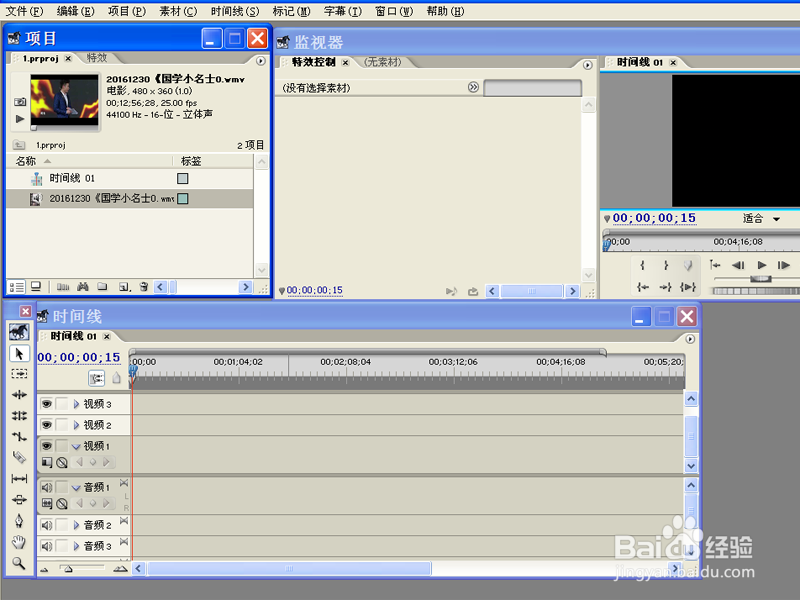
1、启动premiere7后,在项目中导入需要添加遮罩效果的视频素材。
premiere中如何利用图片制作视频遮罩效果

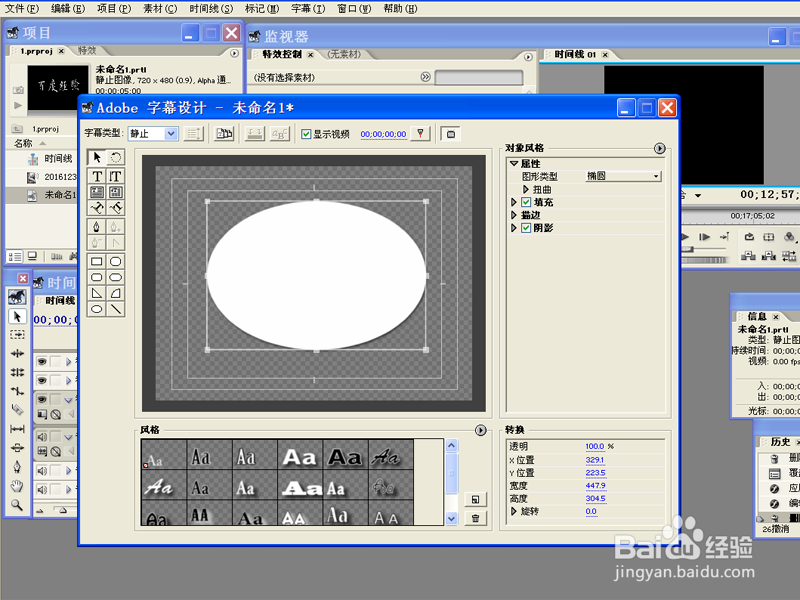
2、执行文件-新建-字幕命令,在对象风格中设置图形类型为椭圆。

premiere中如何利用图片制作视频遮罩效果

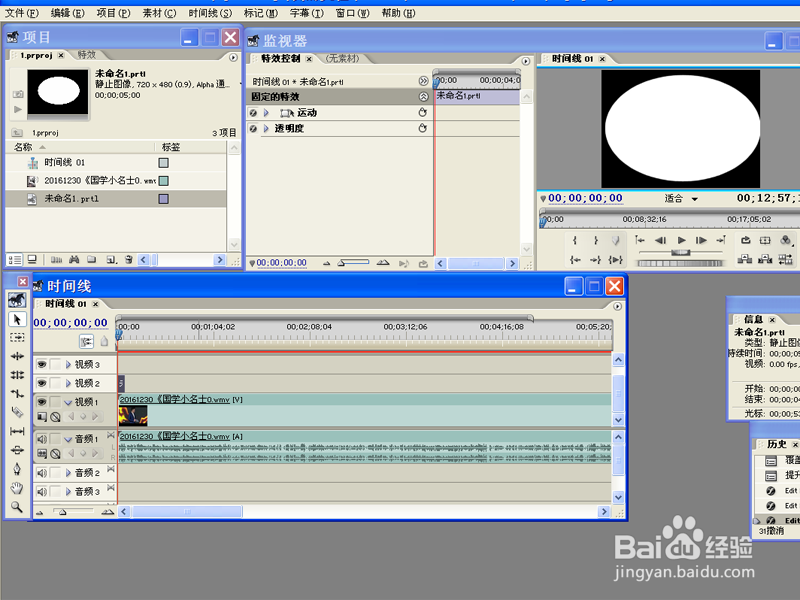
3、接着将字幕文件进行保存,依次将视频素材和字幕分别拖拽到视频轨道1和2上。
premiere中如何利用图片制作视频遮罩效果

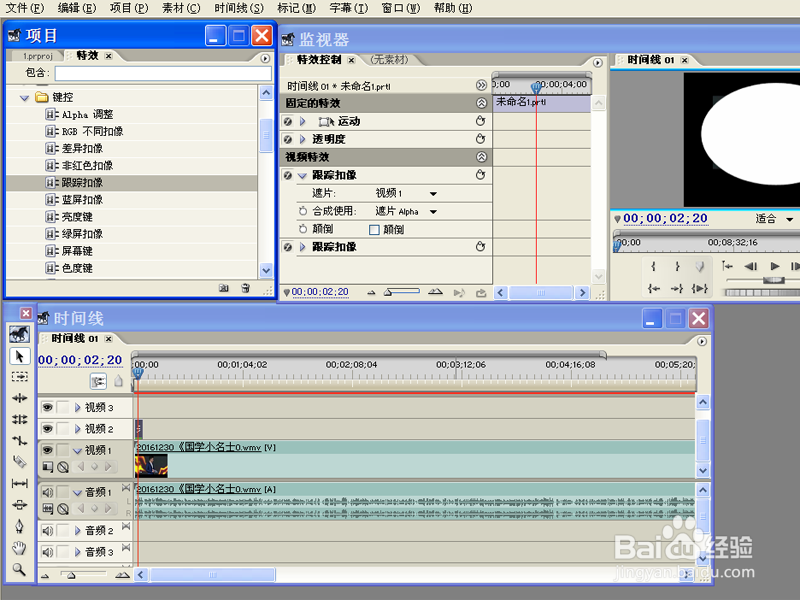
4、执行特效-视频特效-键控命令,从中选择跟踪抠像拖拽到视频轨道2上。

premiere中如何利用图片制作视频遮罩效果

5、在特效控制中,打开跟踪抠像参数,遮片选项视频1,合成视频选择遮片亮查看查看效果。
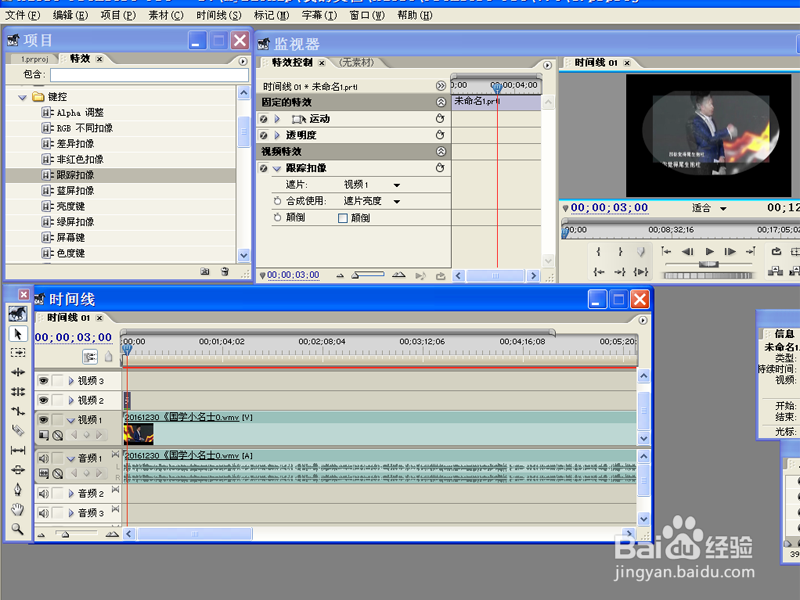
premiere中如何利用图片制作视频遮罩效果

6、选择视频轨道1上的视频,点击运动后,将其缩小为一个点击,执行文件菜单,选择输出选项中的影片命令,将文件渲染导出到指定文件夹中。
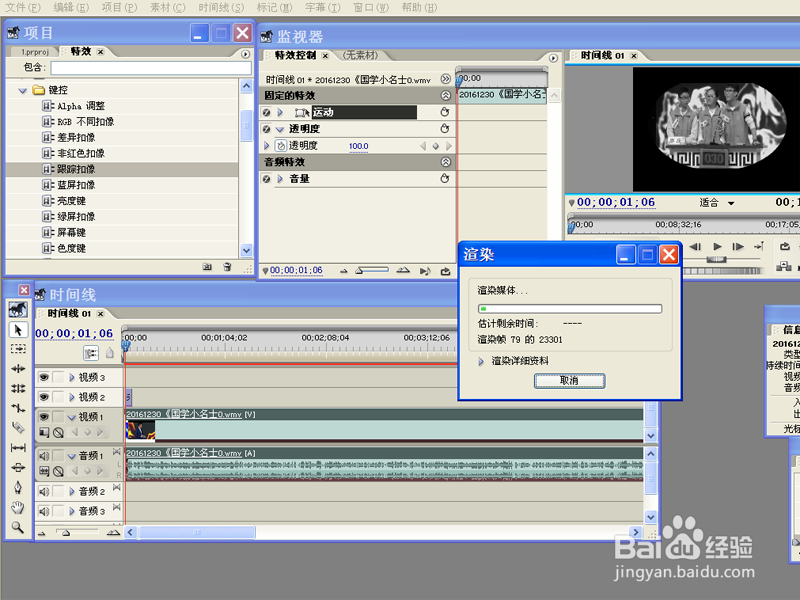
premiere中如何利用图片制作视频遮罩效果

  • pr效果面板不见了
  • pr关键帧如何使用
  • pr如何恢复默认界面
  • pr导出mp4格式选哪个
  • pr关键帧怎么打
  • 热门搜索
    环保小卫士手抄报 感恩的心手抄报 妇女节手抄报 十分简单的读书手抄报 清明节手抄报第一名 行为规范手抄报 溺水手抄报 向国旗敬礼手抄报 卫生与健康手抄报 足球手抄报简单又漂亮