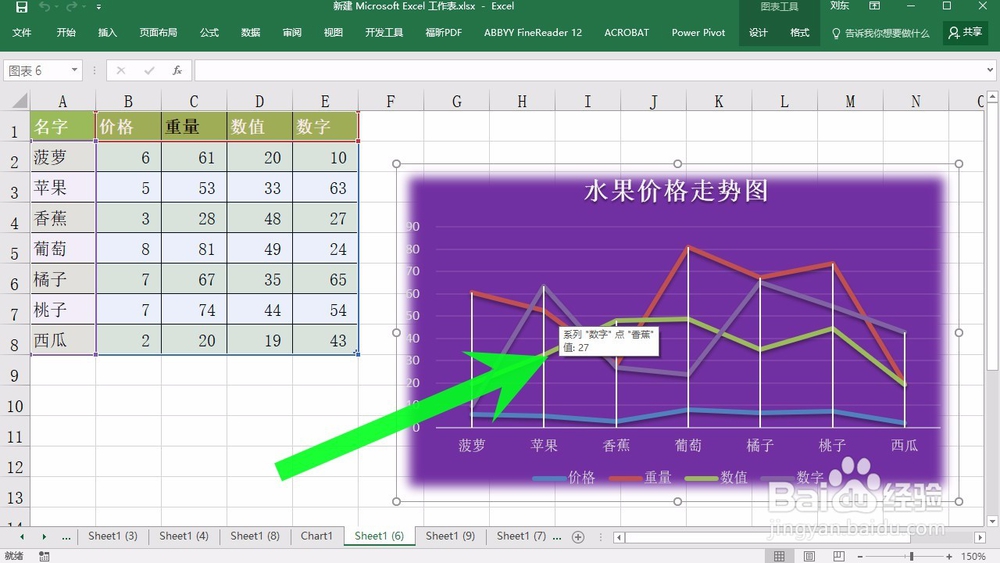
1、我们把鼠标悬停在表格区域线上面试就会看到数值
2、接着我沫科们点击表格左上角的文件

3、选择最下方的选项

4、在左侧的列睡裕脂表中,我们点击高级

5、然后在高级选项中,我们找到图表的功能,取消勾选,悬停时,显示数据点随贪的值这个功能,然后点击确定

6、接着我们再把鼠标放在图表的曲线上面,可以看到,就没有数值显示了

时间:2026-05-01 14:05:24
1、我们把鼠标悬停在表格区域线上面试就会看到数值
2、接着我沫科们点击表格左上角的文件
3、选择最下方的选项
4、在左侧的列睡裕脂表中,我们点击高级
5、然后在高级选项中,我们找到图表的功能,取消勾选,悬停时,显示数据点随贪的值这个功能,然后点击确定
6、接着我们再把鼠标放在图表的曲线上面,可以看到,就没有数值显示了
