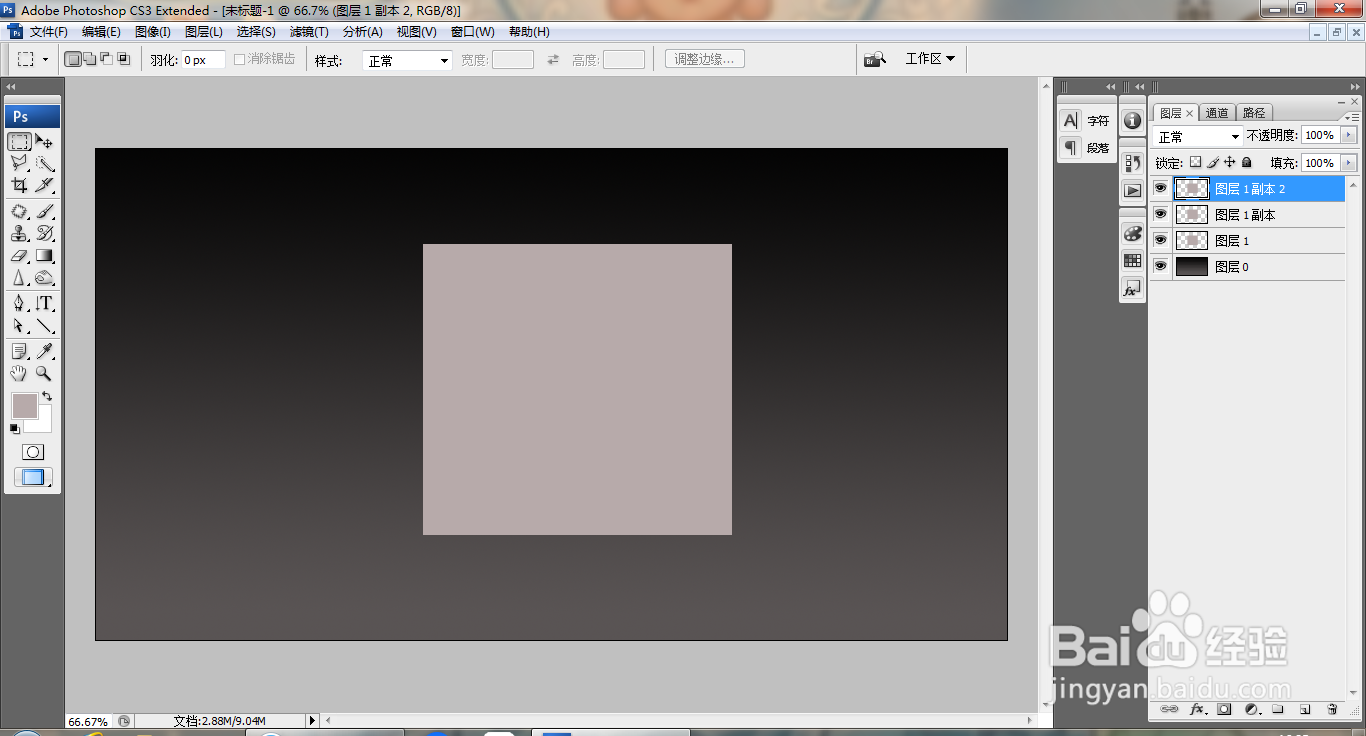
1、打开PS,新建背景,执行渐变颜色填充,新建图层,绘制选区,填充颜色,复制图层,如图
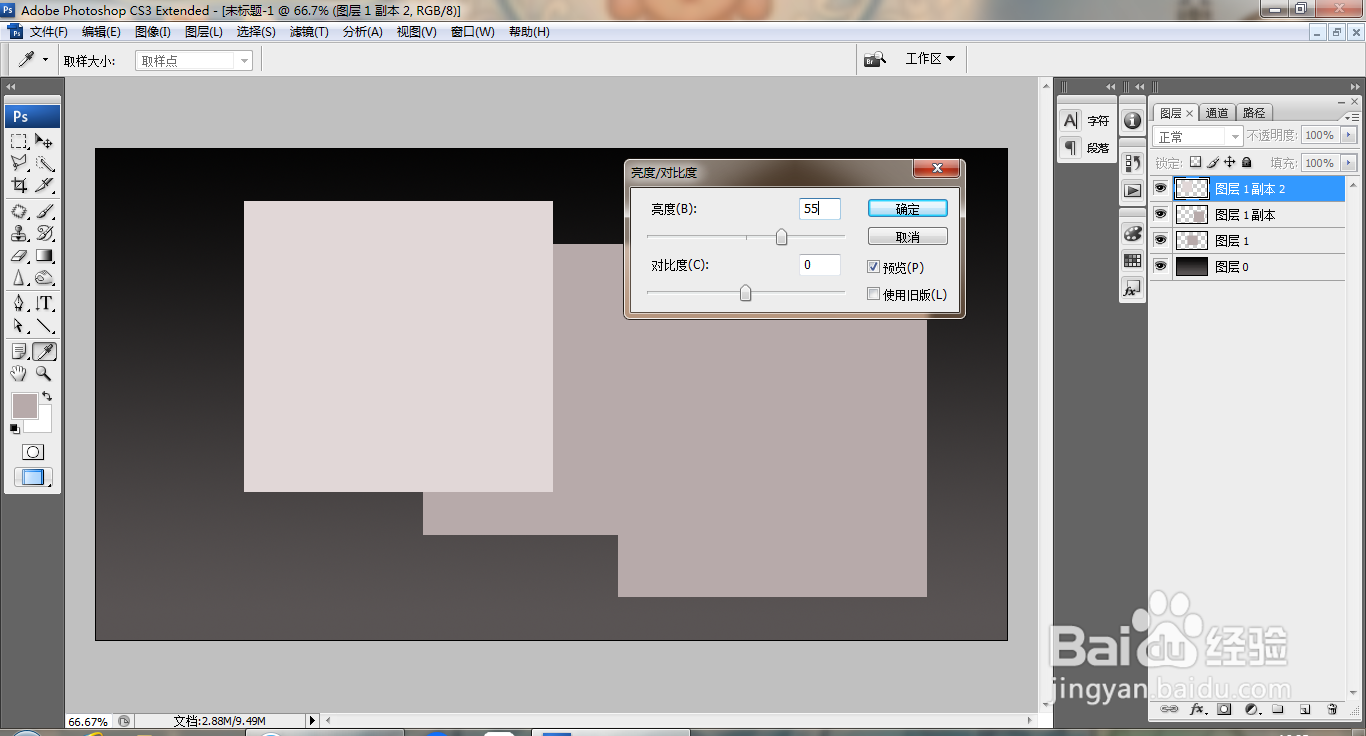
2、再次调整图层,亮度和对比度调整,如图
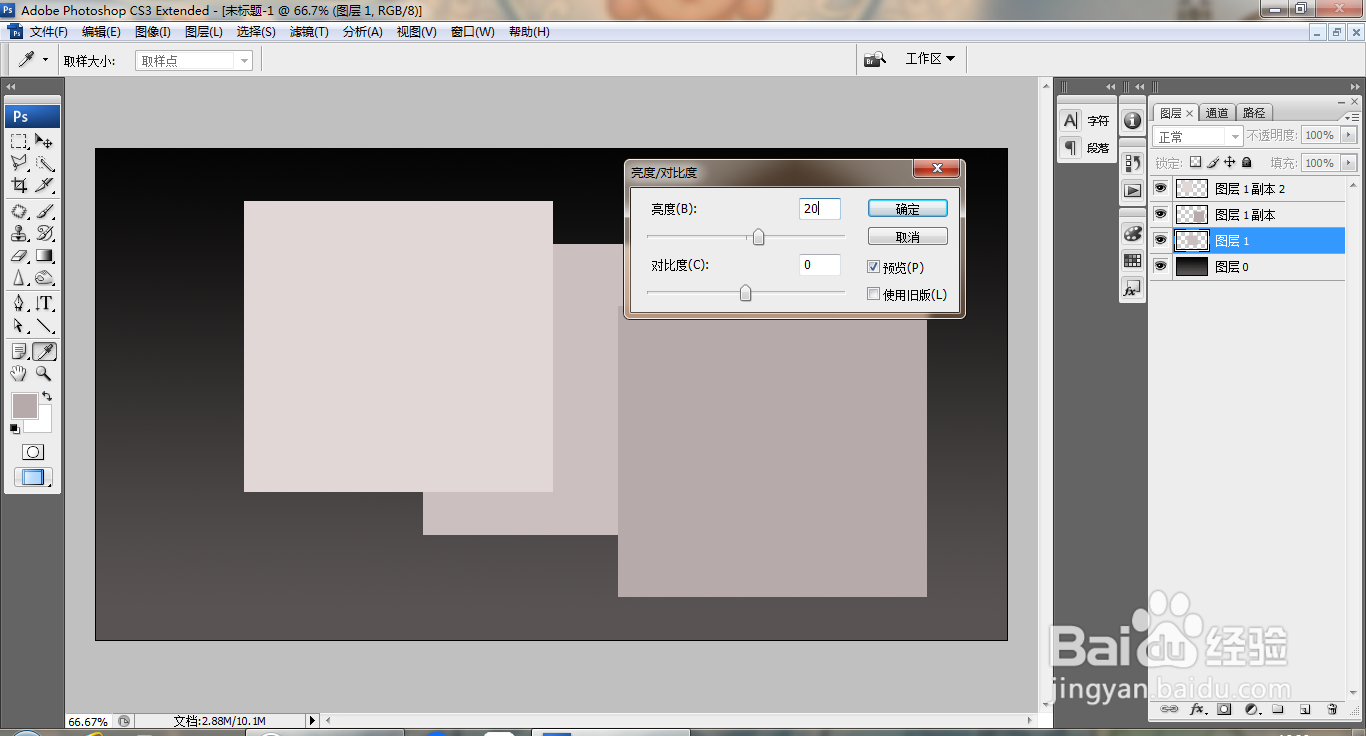
3、继续调整亮度,如图
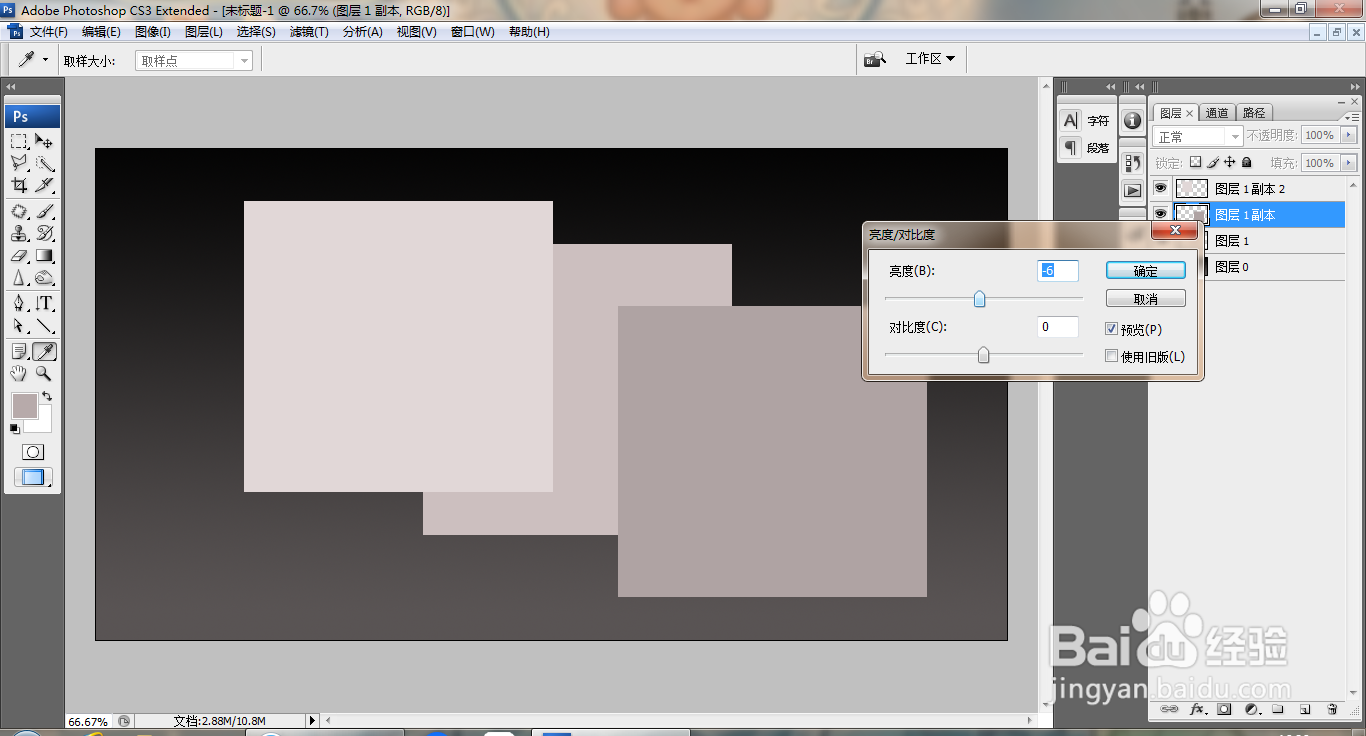
4、继续调整亮度,如图
5、按ctrl键调整节点,多次调整,如图
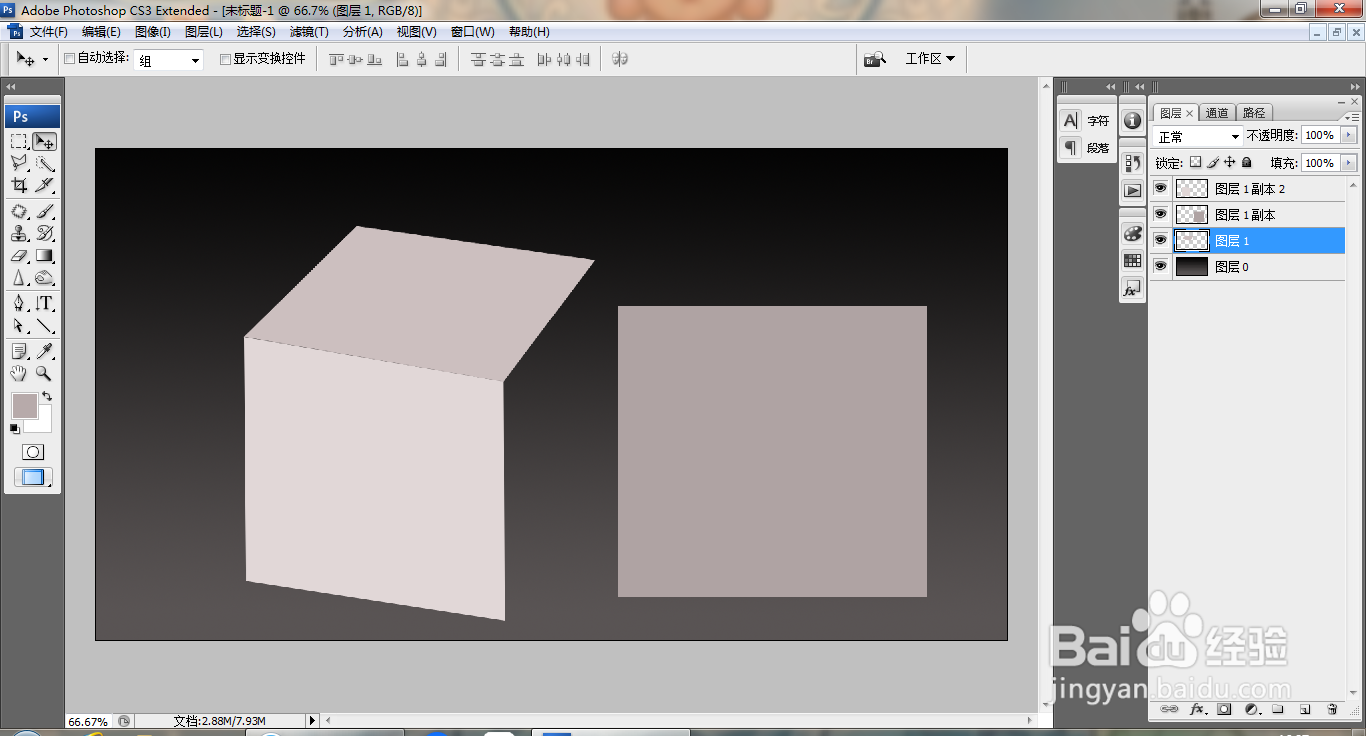
6、再次缩小图片大小,再次调整,如图
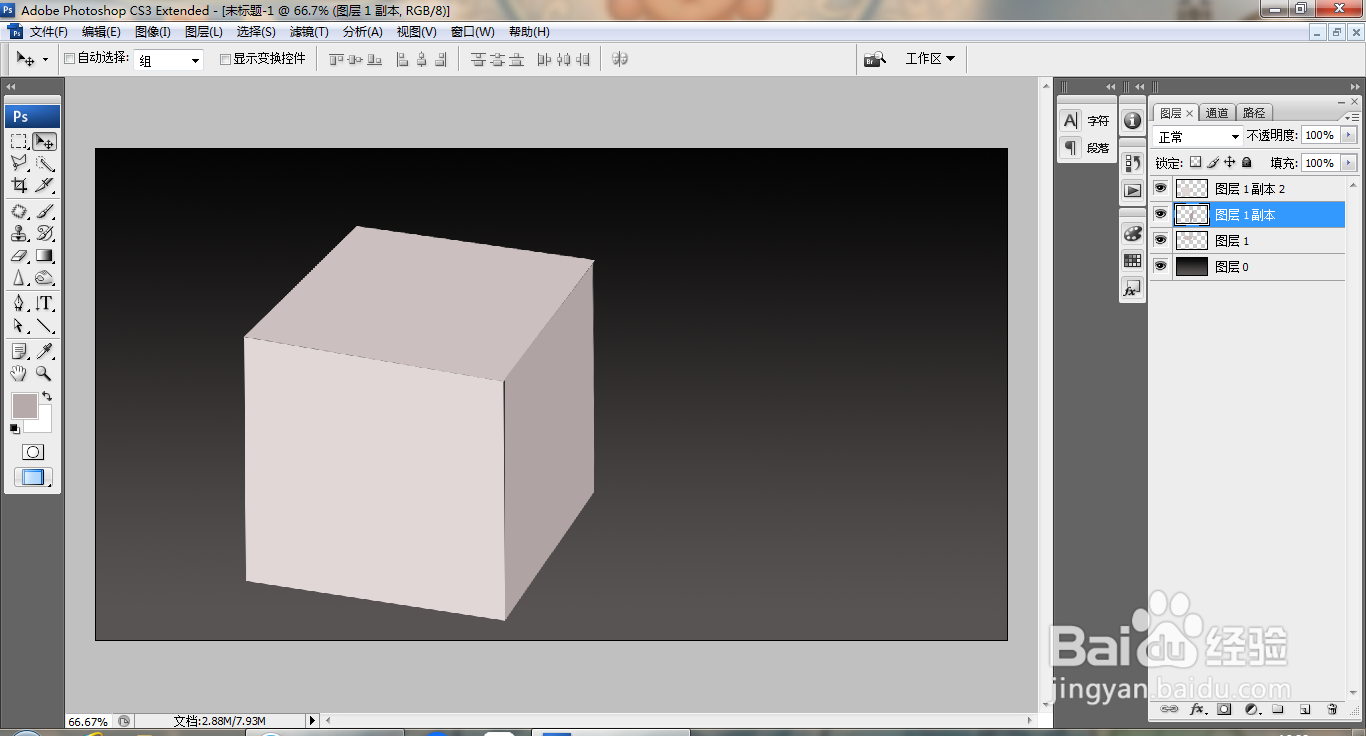
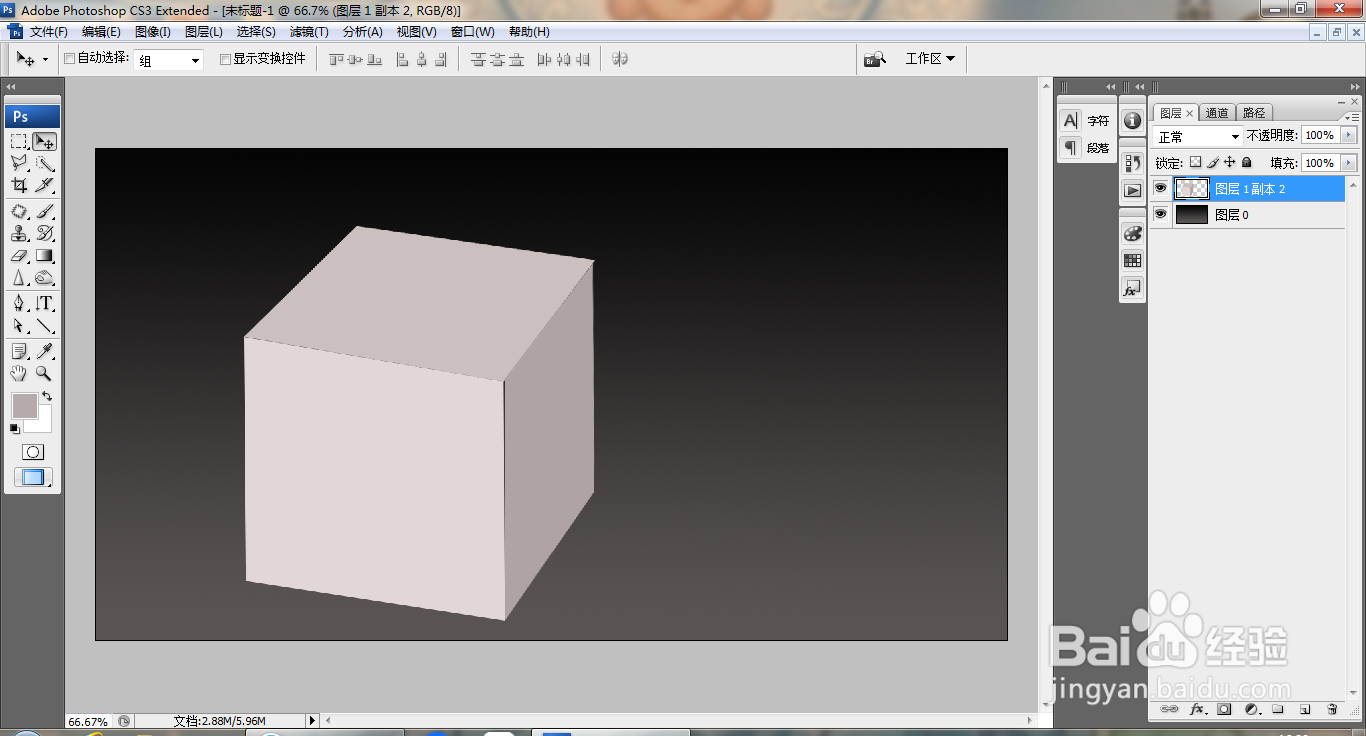
7、合并图层,如图
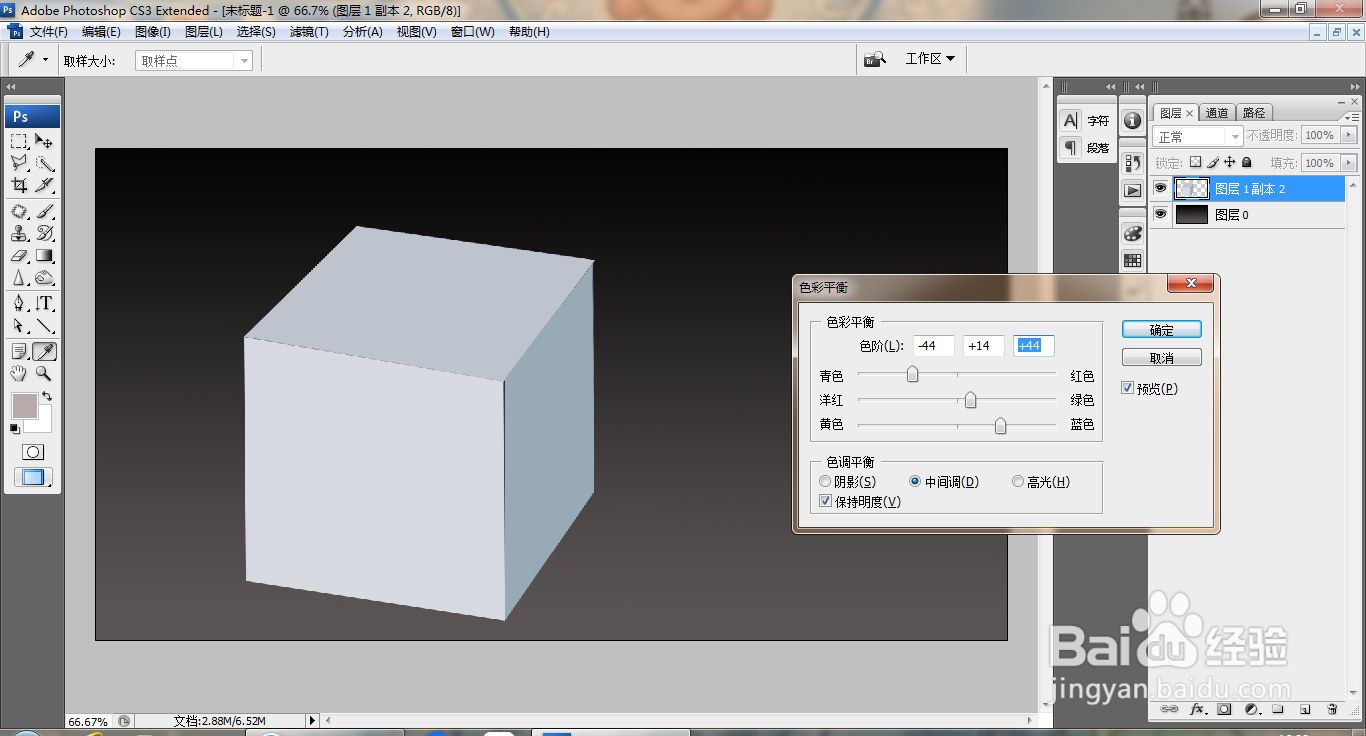
8、打开色彩平衡,调整色阶为44,14,44,如图
9、复制图层,调整色阶数值,如图
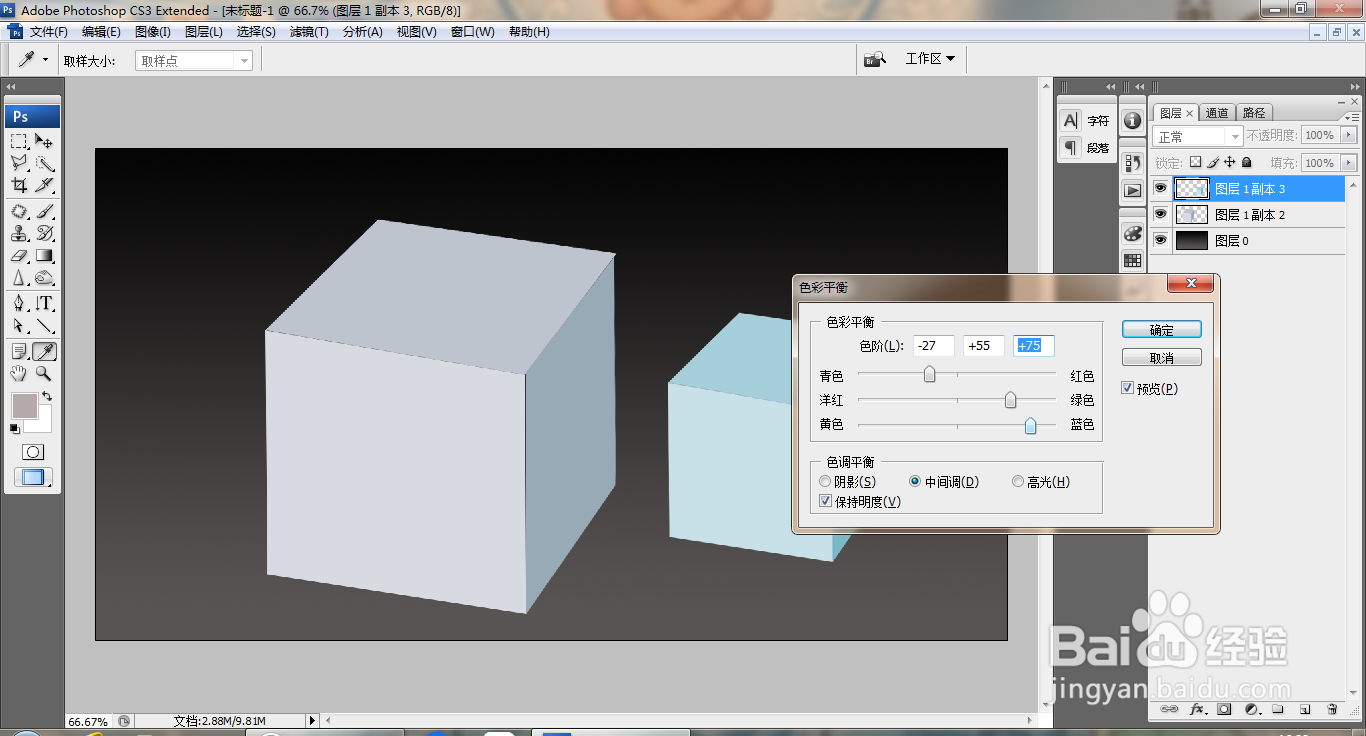
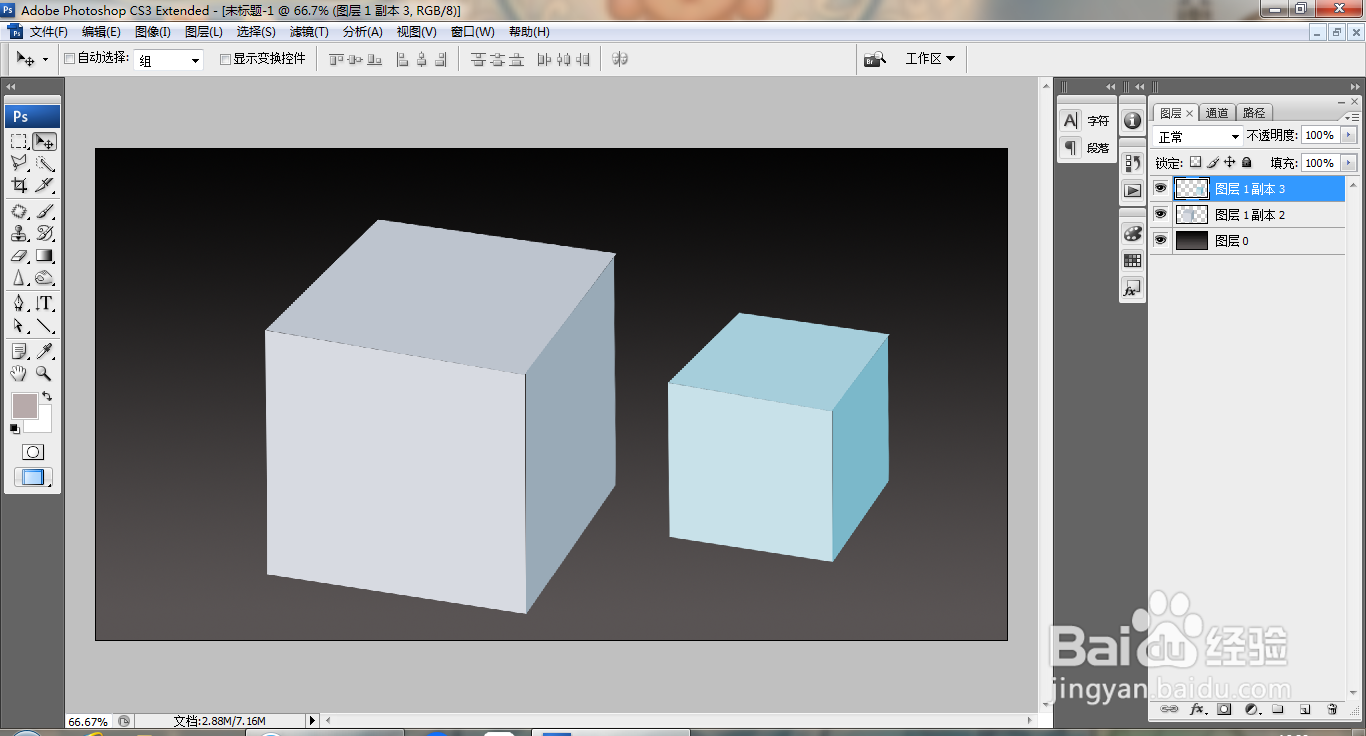
10、继续调整立方体的颜色,如图
时间:2026-04-28 16:56:58
1、打开PS,新建背景,执行渐变颜色填充,新建图层,绘制选区,填充颜色,复制图层,如图
2、再次调整图层,亮度和对比度调整,如图
3、继续调整亮度,如图
4、继续调整亮度,如图
5、按ctrl键调整节点,多次调整,如图
6、再次缩小图片大小,再次调整,如图
7、合并图层,如图
8、打开色彩平衡,调整色阶为44,14,44,如图
9、复制图层,调整色阶数值,如图
10、继续调整立方体的颜色,如图
