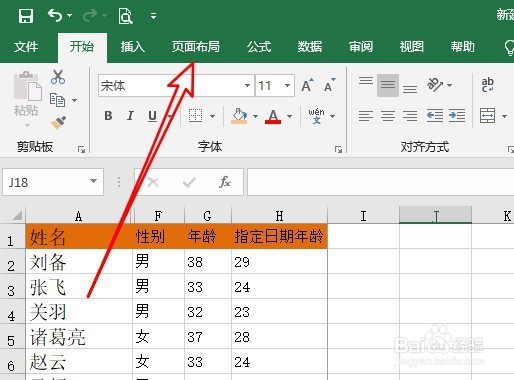
1、在电脑上打开excel2016,然后用excel2016打开要劫斤编辑的表格匠腊,点击菜单栏上的“页面布局”的菜单项。
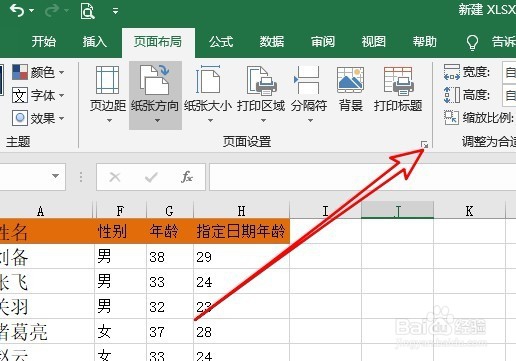
2、接下来在打开的excel2016页面布局的工具栏上点埚“页面设置”的展开按钮。
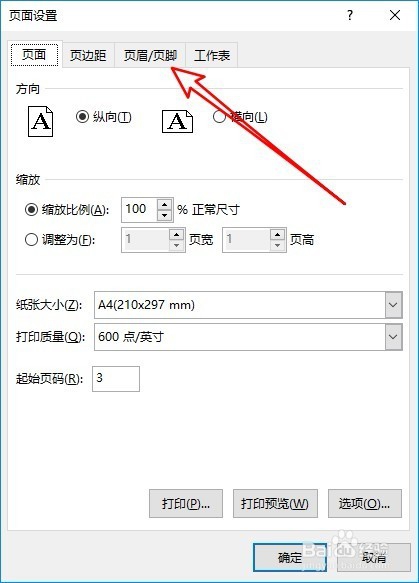
3、这时就会弹出页面设置的窗口,在窗口中点击“页眉/页脚”的选项卡。
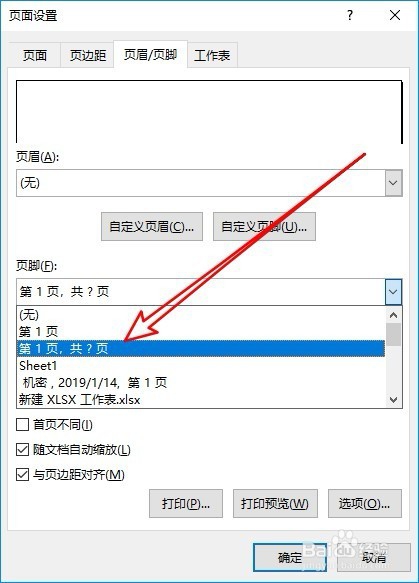
4、接着在打开的页眉/页脚窗口中,我们点击“页脚”的下拉按往冲董钮。

5、在弹出的下拉菜单中,我们点击自己喜欢的页码的类型。
6、点击确定按钮后,打开打印预览的窗口,可以看到当前的表格已添加好页码了。

时间:2026-04-25 08:41:03
1、在电脑上打开excel2016,然后用excel2016打开要劫斤编辑的表格匠腊,点击菜单栏上的“页面布局”的菜单项。
2、接下来在打开的excel2016页面布局的工具栏上点埚“页面设置”的展开按钮。
3、这时就会弹出页面设置的窗口,在窗口中点击“页眉/页脚”的选项卡。
4、接着在打开的页眉/页脚窗口中,我们点击“页脚”的下拉按往冲董钮。
5、在弹出的下拉菜单中,我们点击自己喜欢的页码的类型。
6、点击确定按钮后,打开打印预览的窗口,可以看到当前的表格已添加好页码了。
