1、首先,我们打开我们电脑上面的ppt;
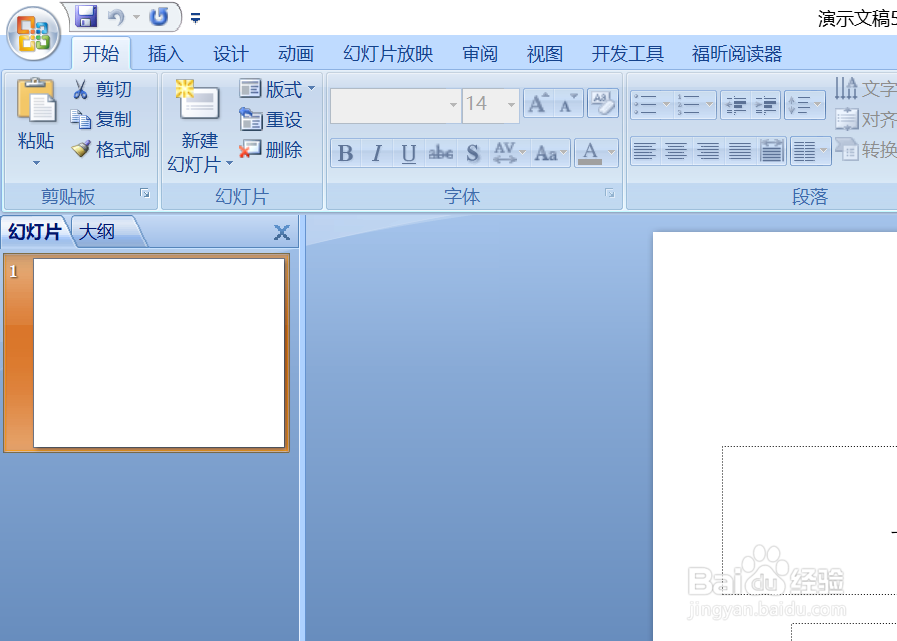
2、之后我们点击工具栏中的设计;

3、弹出的界面,我们便看到主题样式了,我们点击选中第七个样式,这样我们就设置好样式了;
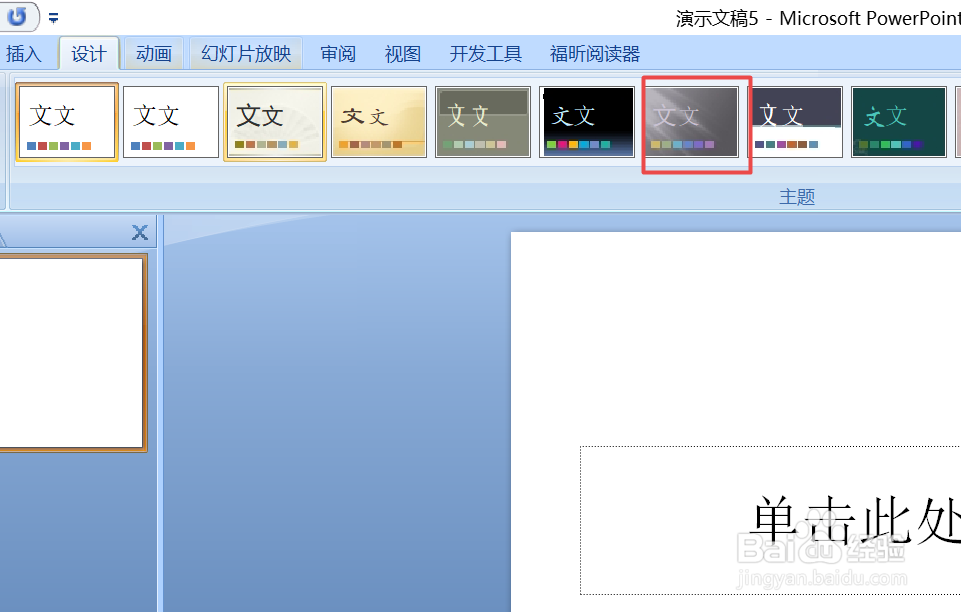
4、之后我们点击工具栏中的颜色;

5、弹出的界面,我们选择沉稳,这样我们就将颜色设置好了;

6、之后我们点击字体;
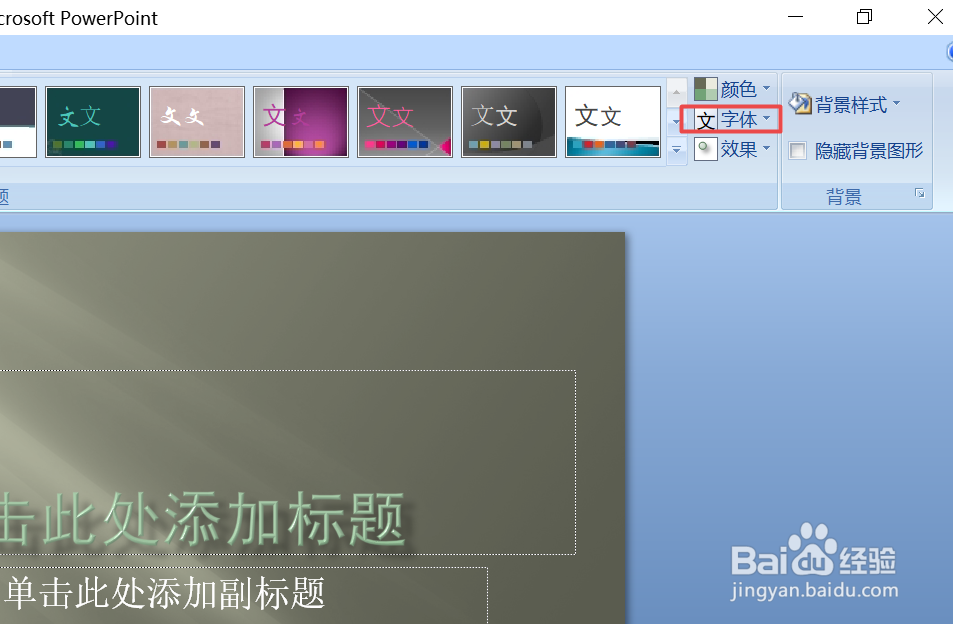
7、弹出的界面,我们选择黑体,这样我们就将字体设置好了;

8、之后我们点击效果,弹出的界面,我们选择office;
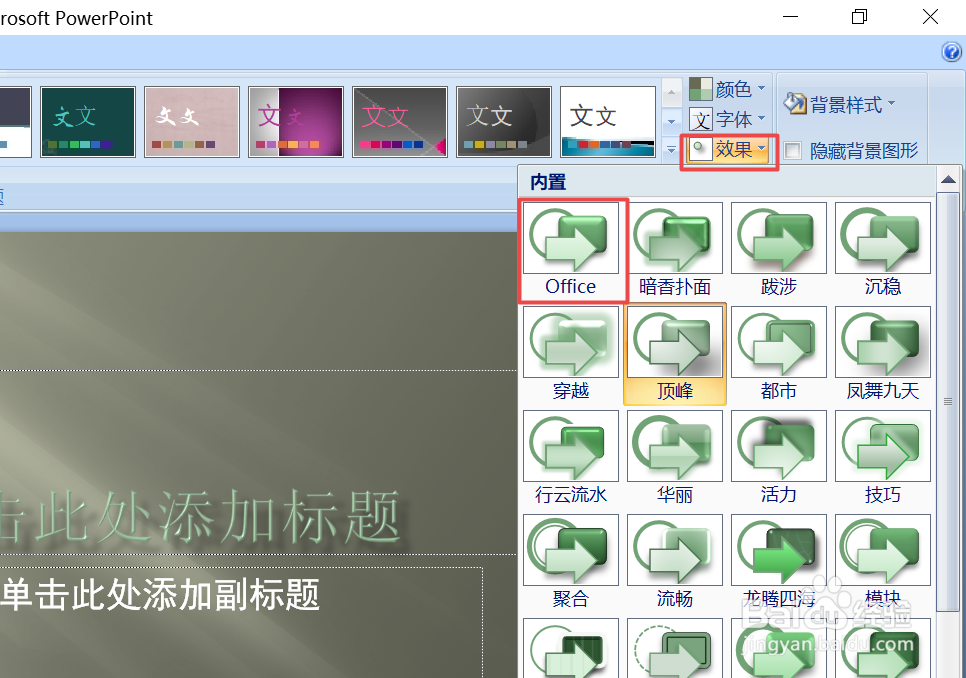
9、这样我们就彻底设置好了,最终结果如图所示,相信大家现在都会设置了。

时间:2026-04-22 00:36:29
1、首先,我们打开我们电脑上面的ppt;
2、之后我们点击工具栏中的设计;
3、弹出的界面,我们便看到主题样式了,我们点击选中第七个样式,这样我们就设置好样式了;
4、之后我们点击工具栏中的颜色;
5、弹出的界面,我们选择沉稳,这样我们就将颜色设置好了;
6、之后我们点击字体;
7、弹出的界面,我们选择黑体,这样我们就将字体设置好了;
8、之后我们点击效果,弹出的界面,我们选择office;
9、这样我们就彻底设置好了,最终结果如图所示,相信大家现在都会设置了。
