1、首先要新建一个空文件夹用来存放项目文件
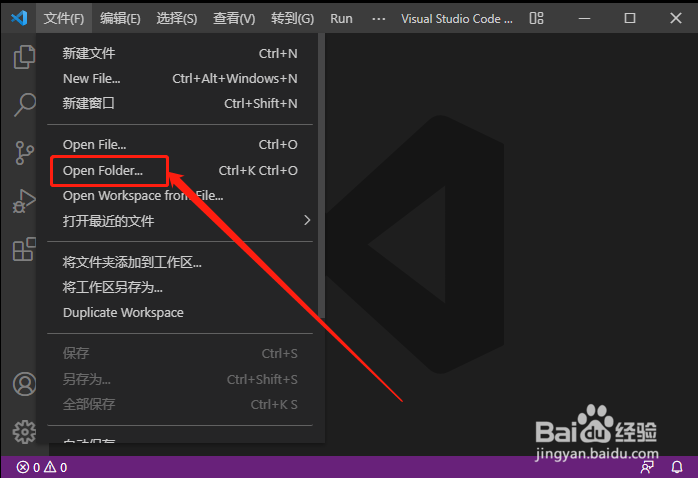
2、然后打开vscode,再在vscode里面打开文件夹,这样才可以创建项目
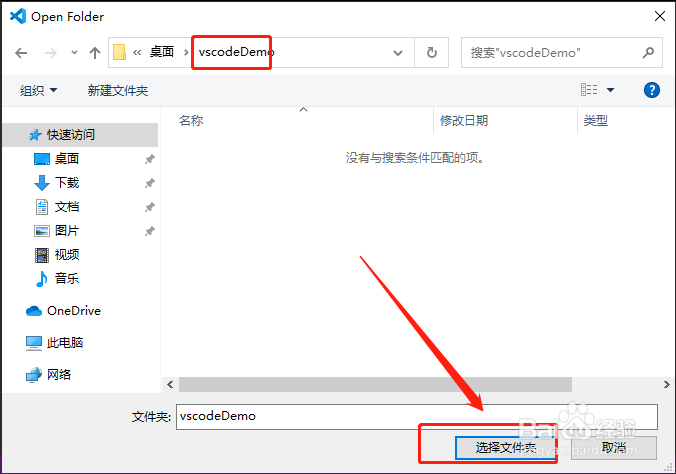
3、如果出现如图所示的提示,点击图中的按钮即可

4、文件夹已经被选择了,但是此时它还不太完整,Ctrl+shift+p,然后输入task,点击第一个选项即可配置
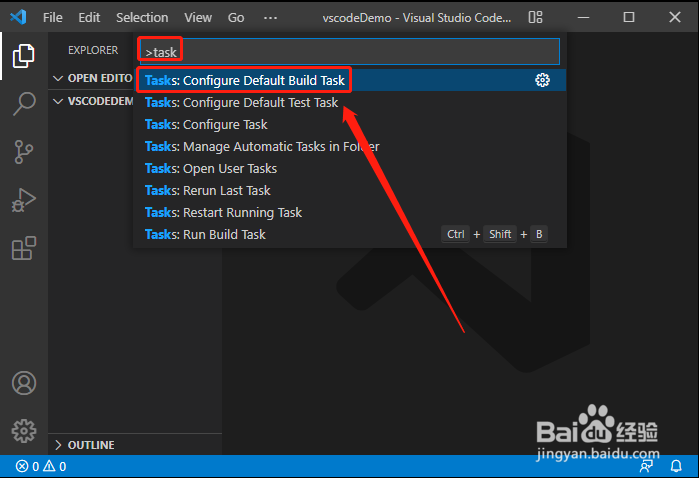
5、如图所示选择第一个即可
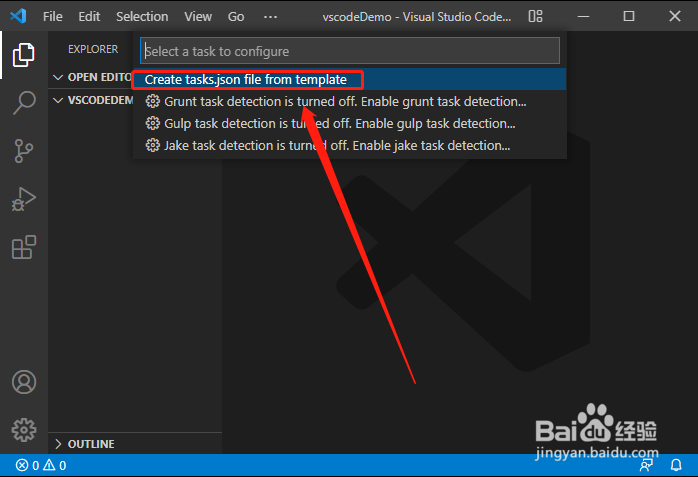
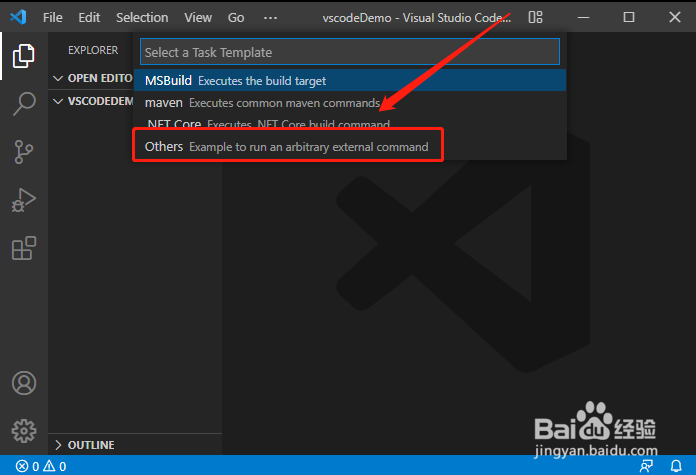
6、再次跳转选择other……即可自动生成配置文件
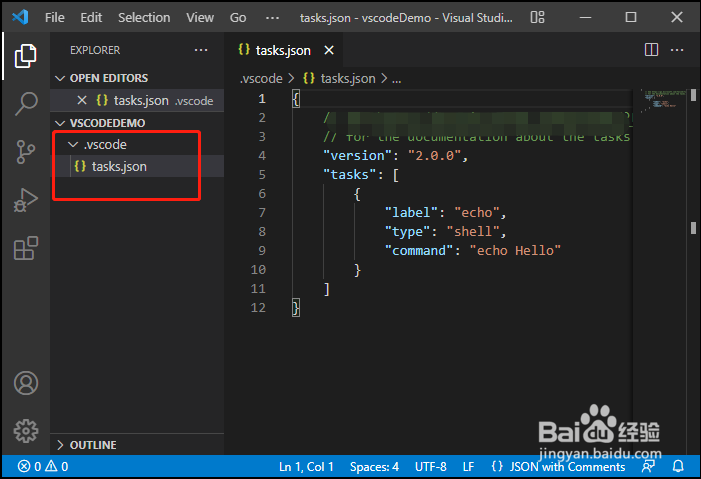
7、如图,原本空文件夹里面就多了json类型的配置文件,这才是一个完整的项目文件夹
时间:2026-04-24 06:54:37
1、首先要新建一个空文件夹用来存放项目文件
2、然后打开vscode,再在vscode里面打开文件夹,这样才可以创建项目
3、如果出现如图所示的提示,点击图中的按钮即可
4、文件夹已经被选择了,但是此时它还不太完整,Ctrl+shift+p,然后输入task,点击第一个选项即可配置
5、如图所示选择第一个即可
6、再次跳转选择other……即可自动生成配置文件
7、如图,原本空文件夹里面就多了json类型的配置文件,这才是一个完整的项目文件夹
