Excel2007中如何实现整个表格的快速求和

 时间:2026-04-25 20:33:18

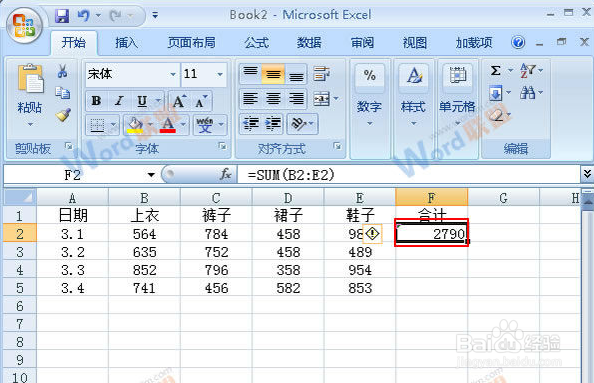
1、打开一篇Excel工作表的原始数据,我们先进行第一次的求和,如选中下图表格中B2到E2的数据,鼠标切换到功能区的“开始”选项卡,在“编辑”区域单击“求和”选项组;

Excel2007中如何实现整个表格的快速求和

2、我们可以在表格中发现B2到E2的求和值已经出来了,然后我们在 键盘上同时按住“Ctrl+C"对求出的和所在的单元格整体进行复制;
Excel2007中如何实现整个表格的快速求和

3、然后拖动鼠标,选中需要进行求和运算的F3至F5单元格;

Excel2007中如何实现整个表格的快速求和

4、选中之后,同样的http://m.fulinmenst.com/我们同时按住键盘上的“Ctrl+V"进行粘贴,之后你就会发现我们所求的和都会显示出来;

Excel2007中如何实现整个表格的快速求和

  • 如何使用Excel公式选项的求和功能呢?
  • excel表格中带单位的数字如何进行求和设置
  • 快速调整表格格式实例
  • excel怎么算总数
  • WPS表格如何通过上班天数计算全勤奖?
  • 热门搜索
    科普手抄报内容 依依惜别手抄报 关于法制教育的手抄报 手抄报图片大全初一 我读书我快乐手抄报内容 红领巾心向党手抄报图片 手抄报国庆节 繁星春水手抄报 漫游语文世界手抄报 一二年级感恩手抄报