如何让笔记本在合上盖子后继续工作

 时间:2026-02-15 12:03:04

1、首先,单击开始按钮,找到“控制面板”,并选中
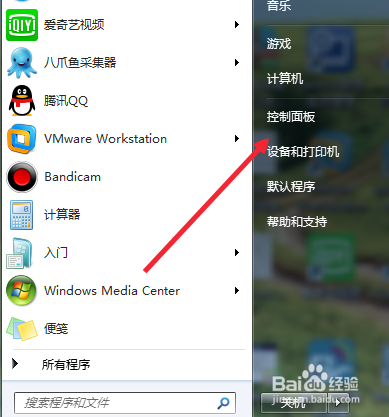
如何让笔记本在合上盖子后继续工作

2、或者打开我的电脑,在选项中找到“控制面板”选项

如何让笔记本在合上盖子后继续工作

3、打开控制面板后,找到“系统和安全”选项,并单击

如何让笔记本在合上盖子后继续工作

4、这是我们就进入到了“系统和安全”详细设置界面,并找到“电池选项”的位置

如何让笔记本在合上盖子后继续工作

5、单击 “电池选项”下面的“更改电池设置的选项”

如何让笔记本在合上盖子后继续工作

6、这时,就可以看到笔记本电脑当前使用使用的电源计划了,然后修改当前电源计划配置

如何让笔记本在合上盖子后继续工作

7、进入电源计划配置后,找到“更改高级电源设置”,并单击

如何让笔记本在合上盖子后继续工作

8、在电源选项的高级电源设置中,找到“电源按钮和盖子”的选项,可以看到“合上盖子操作”,都更改为“不采用任何操作”,这样就大功告成!!!

如何让笔记本在合上盖子后继续工作

  • 如何设置笔记本电脑上盖后可以继续运行
  • 怎么设置笔记本盖子合上依然在使用
  • 如何让笔记本在合上盖子后继续工作
  • 笔记本合上屏幕怎么设置不休眠
  • win11合盖不休眠
  • 热门搜索
    文学手抄报内容 尊师重教手抄报 防震手抄报图片大全集 关于卫生的手抄报 爱国手抄报的内容 端午手抄报图片 安全手抄报版面设计 五水共治手抄报内容 文明创建手抄报 儿童节手抄报内容大全