EXCEL如何快速提取日期的年份

 时间:2026-04-22 14:50:27

1、第一步,打开需要处理的数据,如图所示

EXCEL如何快速提取日期的年份

2、第二步,在“出生年份”列,选中C2单元格

EXCEL如何快速提取日期的年份

3、第三步,点击“公式”->“插入函数”

EXCEL如何快速提取日期的年份

4、第四步,输入“YEAR”,即YEAR函数

EXCEL如何快速提取日期的年份

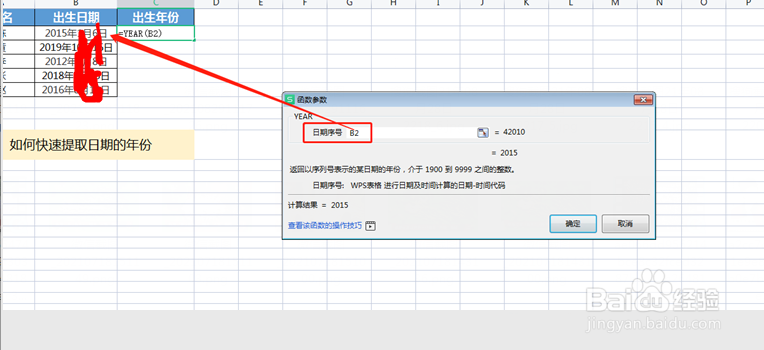
5、第五步,输入B2,就是要处理的数据所在位置

EXCEL如何快速提取日期的年份

6、第六步,点确认,即可得出结果。可以看出结果是2015哟

EXCEL如何快速提取日期的年份

7、第七步,鼠标移动到E2右下角,呈现+形状,按住往下拉,得到其他结果

EXCEL如何快速提取日期的年份

8、第八步,语法 YEAR(serial_number) 

Serial_number 表示一个日期值,其中包含要查找的年份。

应使用 DATE 函数来输入日期,或者将日期作为其他公式或函数的结果输入

  • Excel怎么提取年份
  • Excel如何提取日期中的年份?
  • 如何提取日期中的年份信息
  • excel年月日提取年份
  • excel如何提取年月日
  • 热门搜索
    初中消防安全手抄报 小手拉大手手抄报画 关于春联的手抄报 植树节英语手抄报内容 有关于植树节的手抄报 轻声慢步手抄报内容 三年级手抄报保护环境 卫生城市手抄报 关于欢度春节的手抄报 关于诚信手抄报内容