1、登录你的手机QQ同步助手客户端

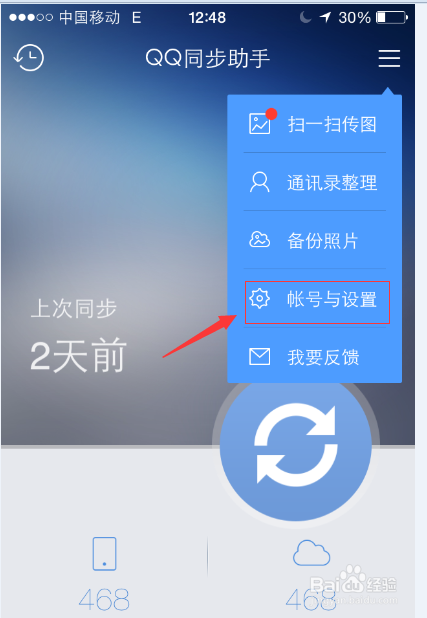
2、点击打开右上角的菜单按钮,看到账号与设置选项,点击打开这个选项。
3、看到我的账号一栏,如果有登录的,点击它进入,先注销账号,


4、注销账号之后切换到手机账号登录界面,点击下面的小字创建新账号。

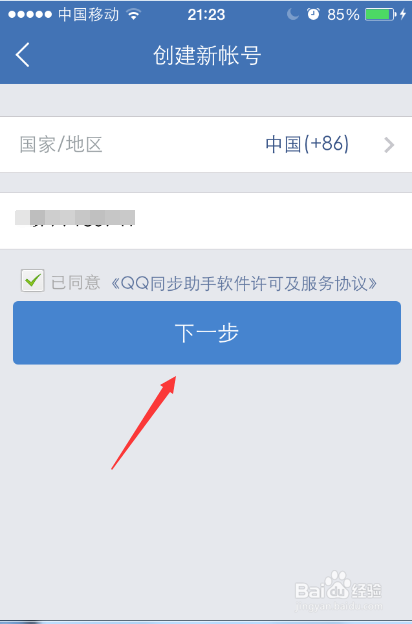
5、填上你的手机号码,之后点击下一步
6、接着设置你的手机账号密码

7、在下来就是获取一条验证短信,输入验证码进行验证。

8、验证过后会提示你手机账号已经创建成功。

时间:2026-04-27 13:13:24
1、登录你的手机QQ同步助手客户端
2、点击打开右上角的菜单按钮,看到账号与设置选项,点击打开这个选项。
3、看到我的账号一栏,如果有登录的,点击它进入,先注销账号,
4、注销账号之后切换到手机账号登录界面,点击下面的小字创建新账号。
5、填上你的手机号码,之后点击下一步
6、接着设置你的手机账号密码
7、在下来就是获取一条验证短信,输入验证码进行验证。
8、验证过后会提示你手机账号已经创建成功。
