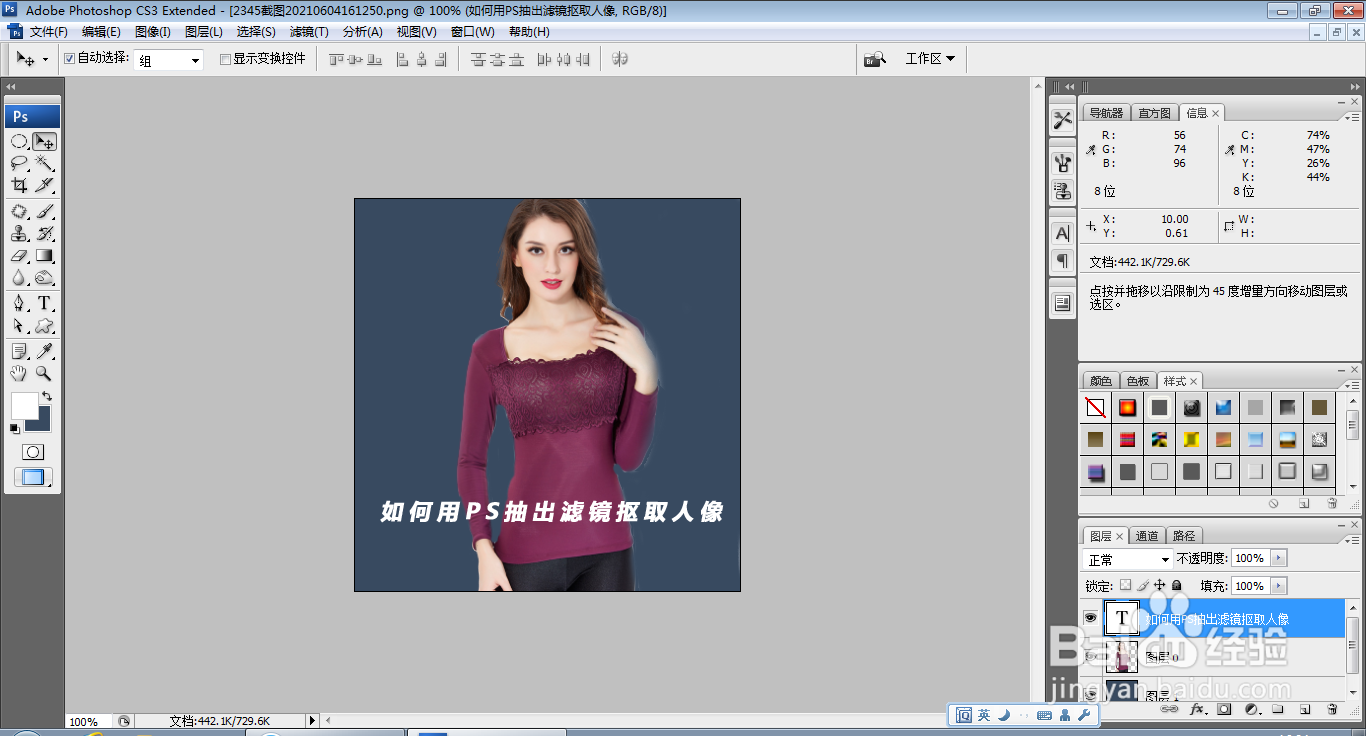
如何用PS抽出滤镜抠取人像

 时间:2026-02-13 06:23:28

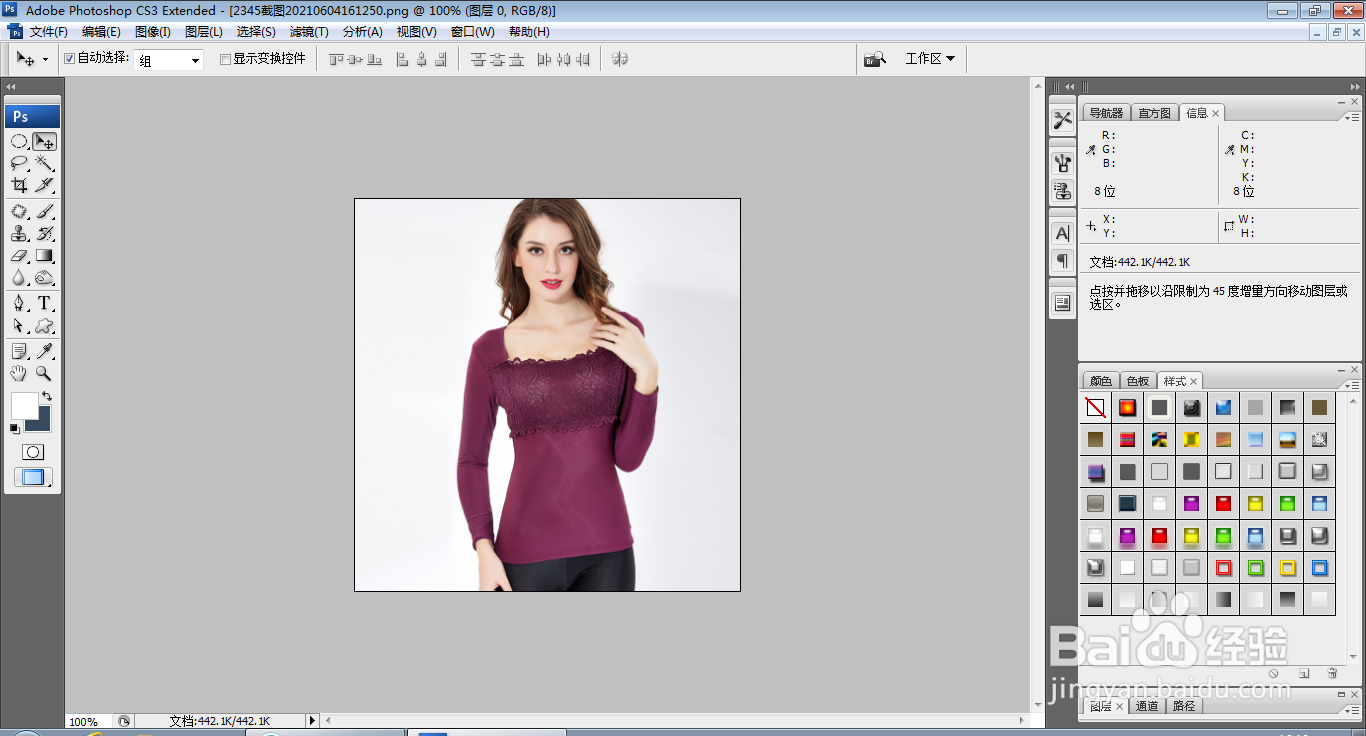
1、打开PS,按ctrl+O打开一张图片,如图
如何用PS抽出滤镜抠取人像

2、选择滤镜,抽出,设置画笔大小为20,然后在人像的边缘涂抹,如图

如何用PS抽出滤镜抠取人像

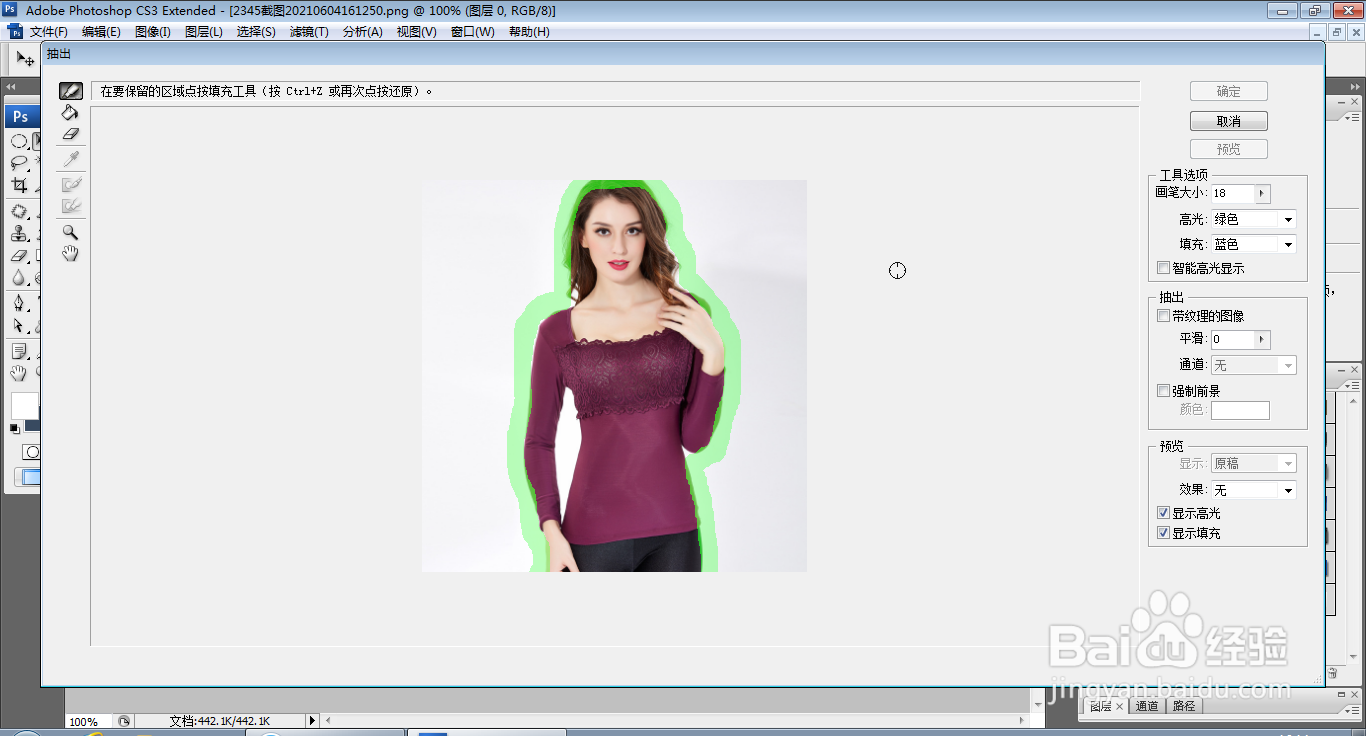
3、继续设置画笔大小为18,然后继续涂抹,如图

如何用PS抽出滤镜抠取人像

4、选择橡皮擦工具,设置画笔大小为18,然后继续擦出图片的边缘部分内容,如图

如何用PS抽出滤镜抠取人像

5、继续选择橡皮擦工具,再次擦出图片的边缘,如图

如何用PS抽出滤镜抠取人像

6、选择边缘高光器工具,继续涂抹人像的周围部分,如图

如何用PS抽出滤镜抠取人像

7、继续选择清除工具,清除人像周围的背景区域,如图

如何用PS抽出滤镜抠取人像

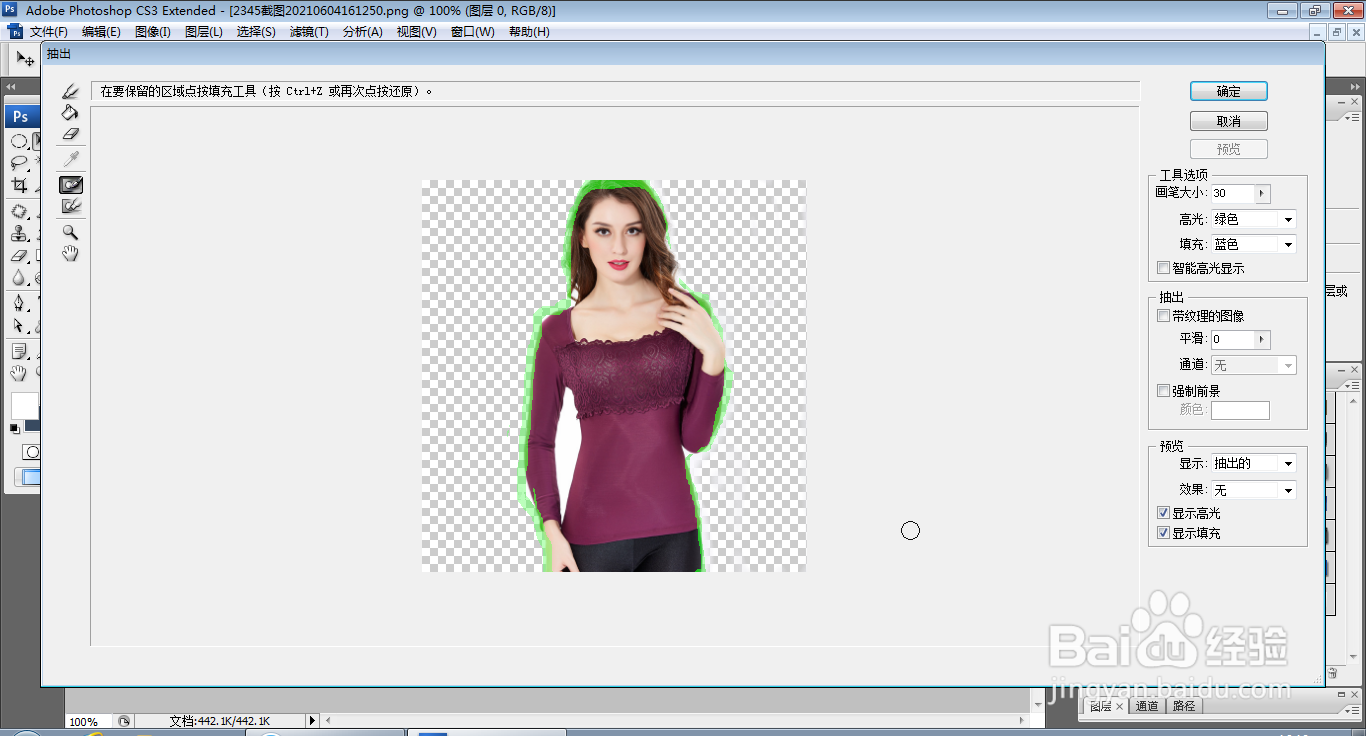
8、设置画笔大小为30,继续涂抹清除周围的区域,如图

如何用PS抽出滤镜抠取人像

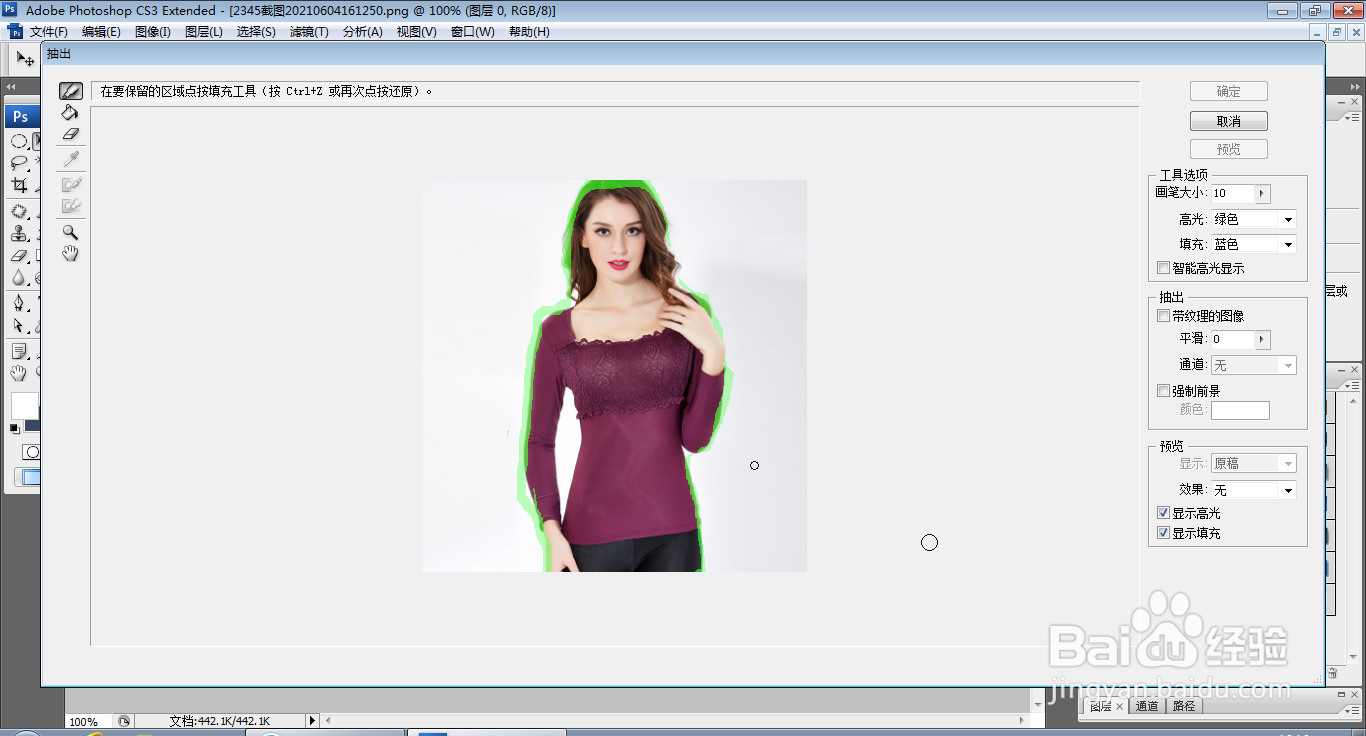
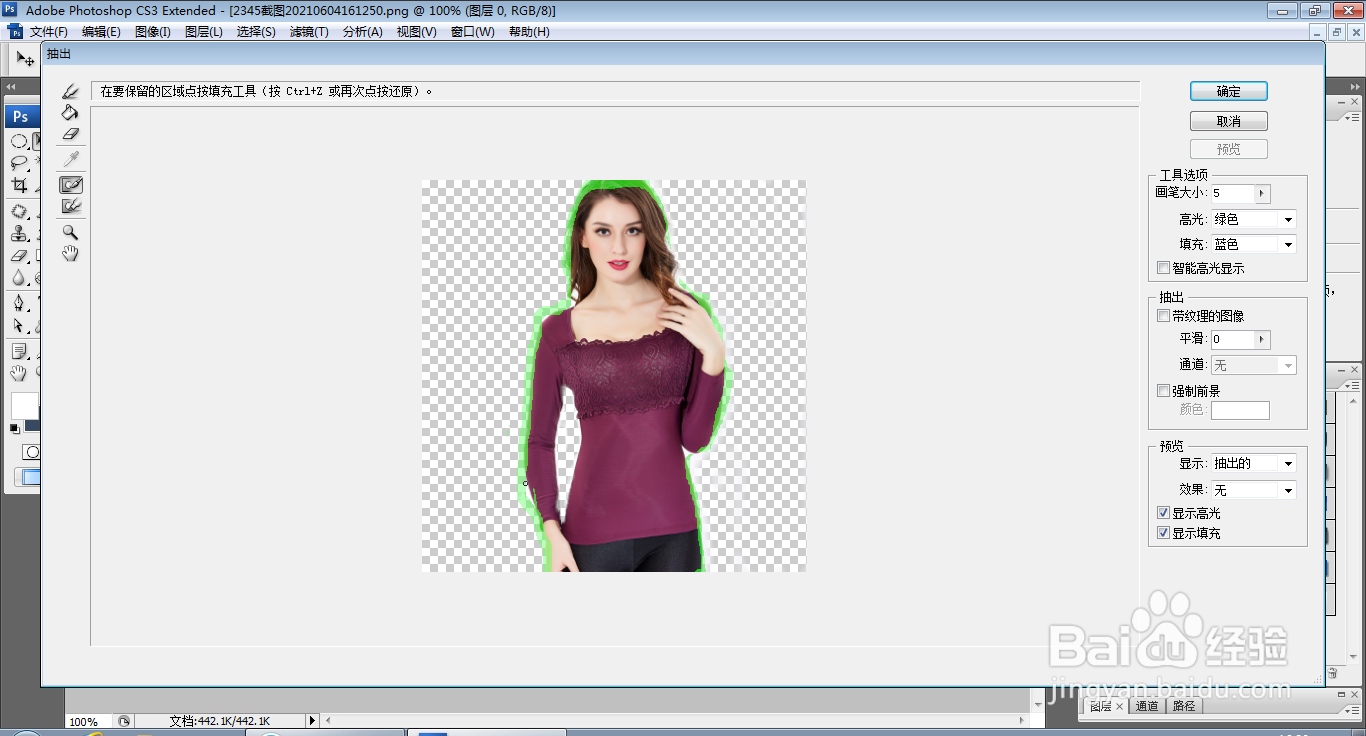
9、设置画笔大小为5,继续涂抹清除周围的区域,如图

如何用PS抽出滤镜抠取人像

10、然后预览图片,点击确定,新建图层,设置前景色为深蓝色,为背景图层填充颜色,将人像图层移动到上方,点击确定,如图
如何用PS抽出滤镜抠取人像

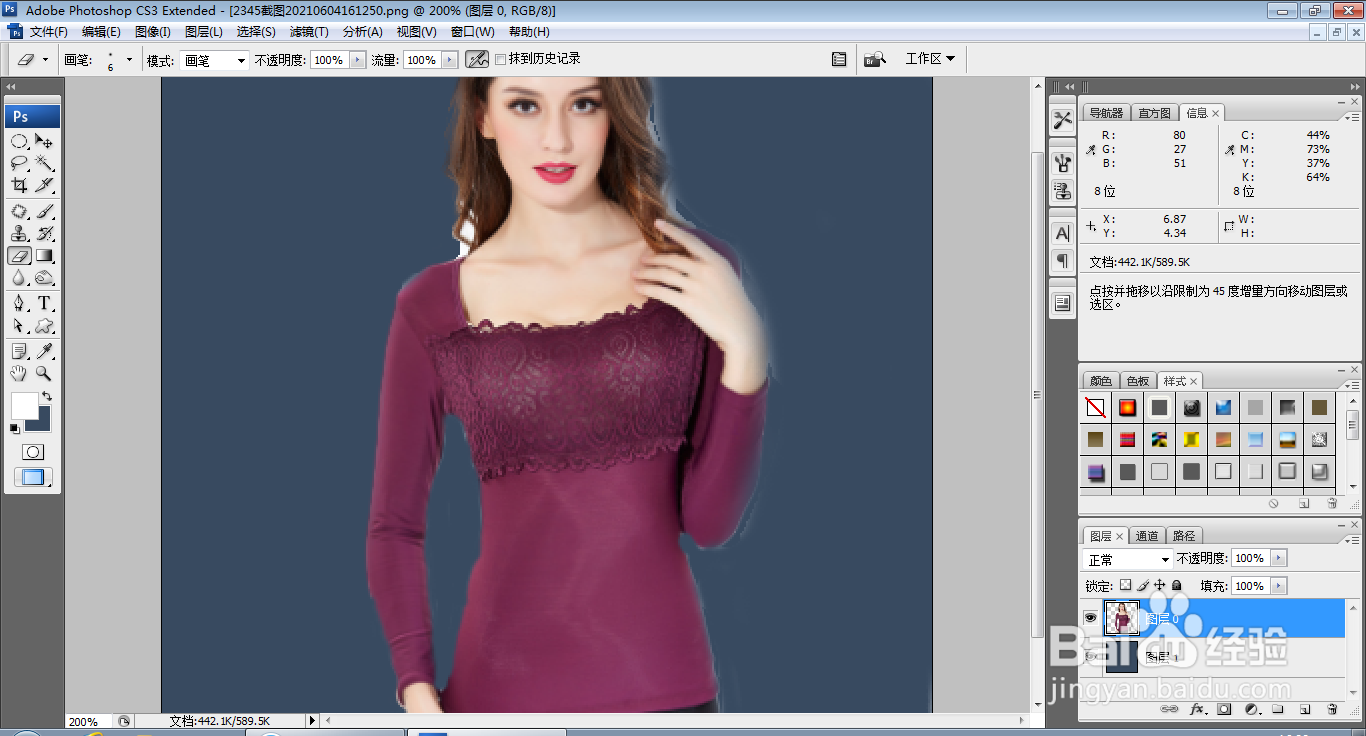
11、缩小图片的大小,选中人像透明图层,选择橡皮擦工具,擦除其他的部分,如图

如何用PS抽出滤镜抠取人像

12、选择横排文字工具,输入字体,调整字号的大小,调整字体颜色,如图

如何用PS抽出滤镜抠取人像

  • PS快捷键-自动选择图层和组之间切换
  • 如何用PS设计曲别针
  • ps怎么锐化图片
  • 如何利用ps制作发光旋转光线
  • 如何使用PS制作优惠标签贴
  • 热门搜索
    绿色植物手抄报 数学手抄报资料大全 关于读书的手抄报花边 感恩老师的手抄报内容 语言的艺术手抄报 节约水资源手抄报 三年级手抄报保护环境 我爱祖国手抄报资料 一年级感恩手抄报 手抄报花边难又漂亮