WPS表格如何利用数据透视表进行数据统计?

 时间:2026-04-23 19:22:56

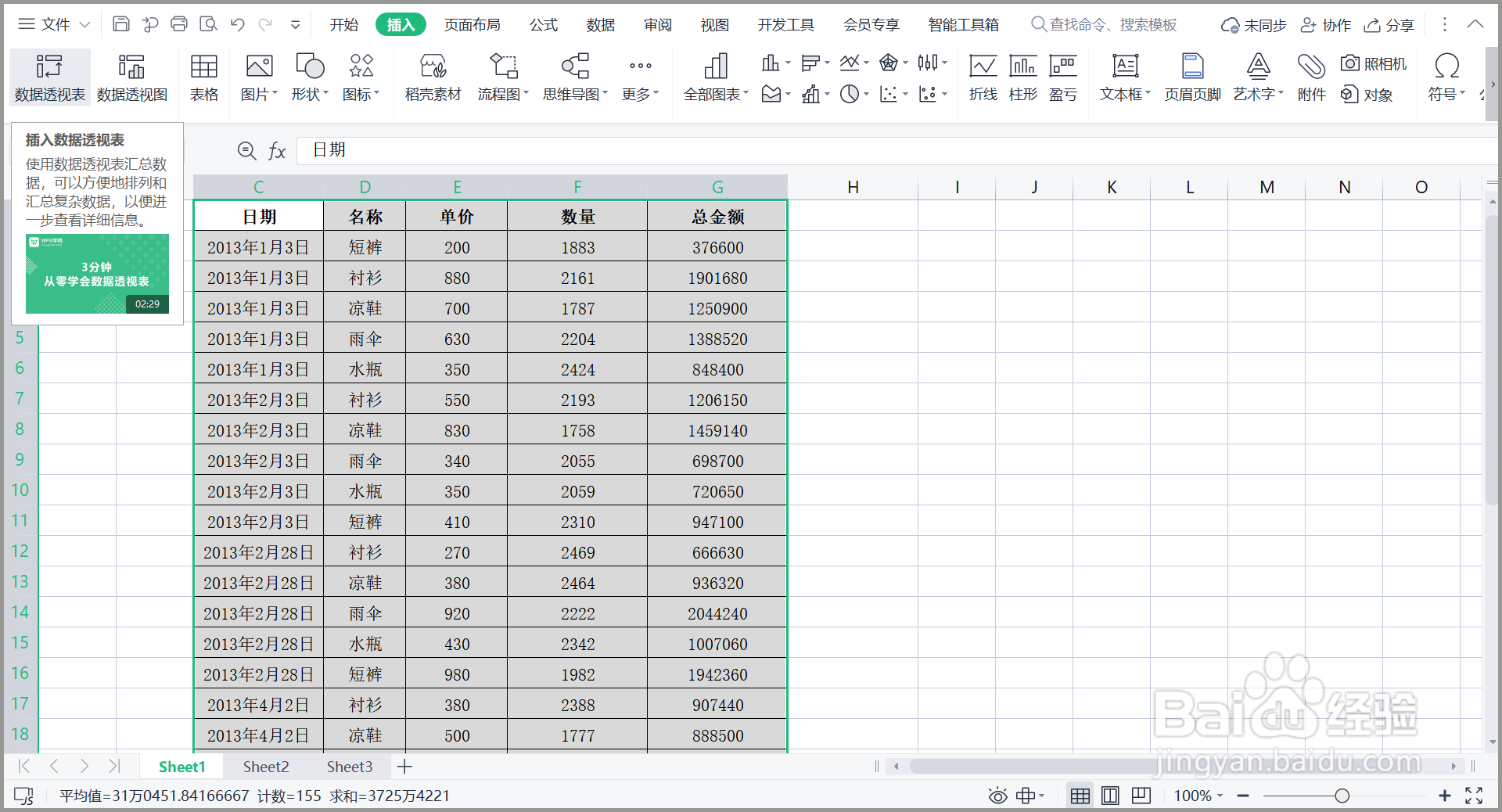
1、1.拖动鼠标,选中数据表格区域,点击[插入数据透视表]。
WPS表格如何利用数据透视表进行数据统计?

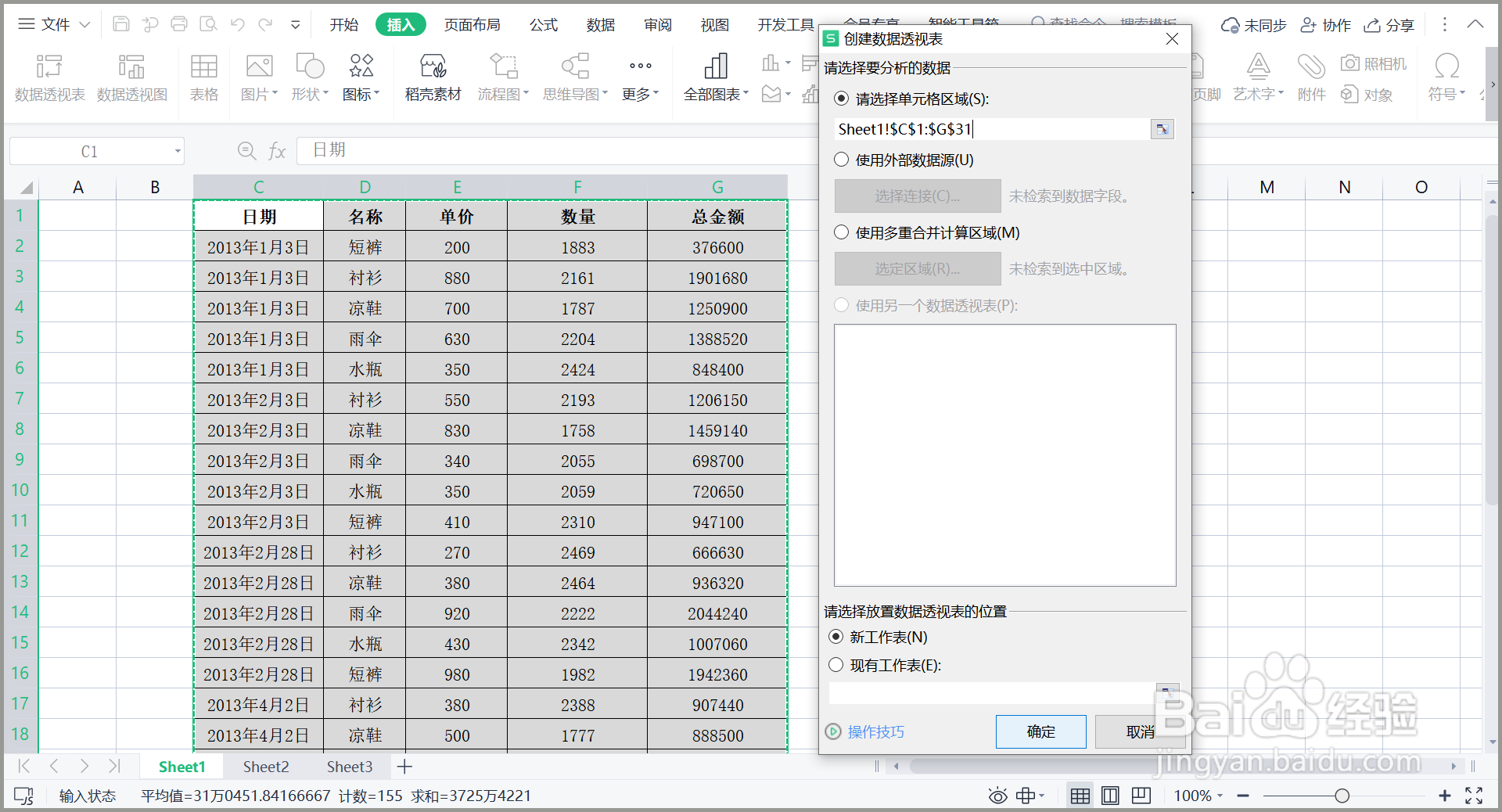
2、2.在弹出的窗口中,选择[新工作表],点击[确定]按钮。

WPS表格如何利用数据透视表进行数据统计?

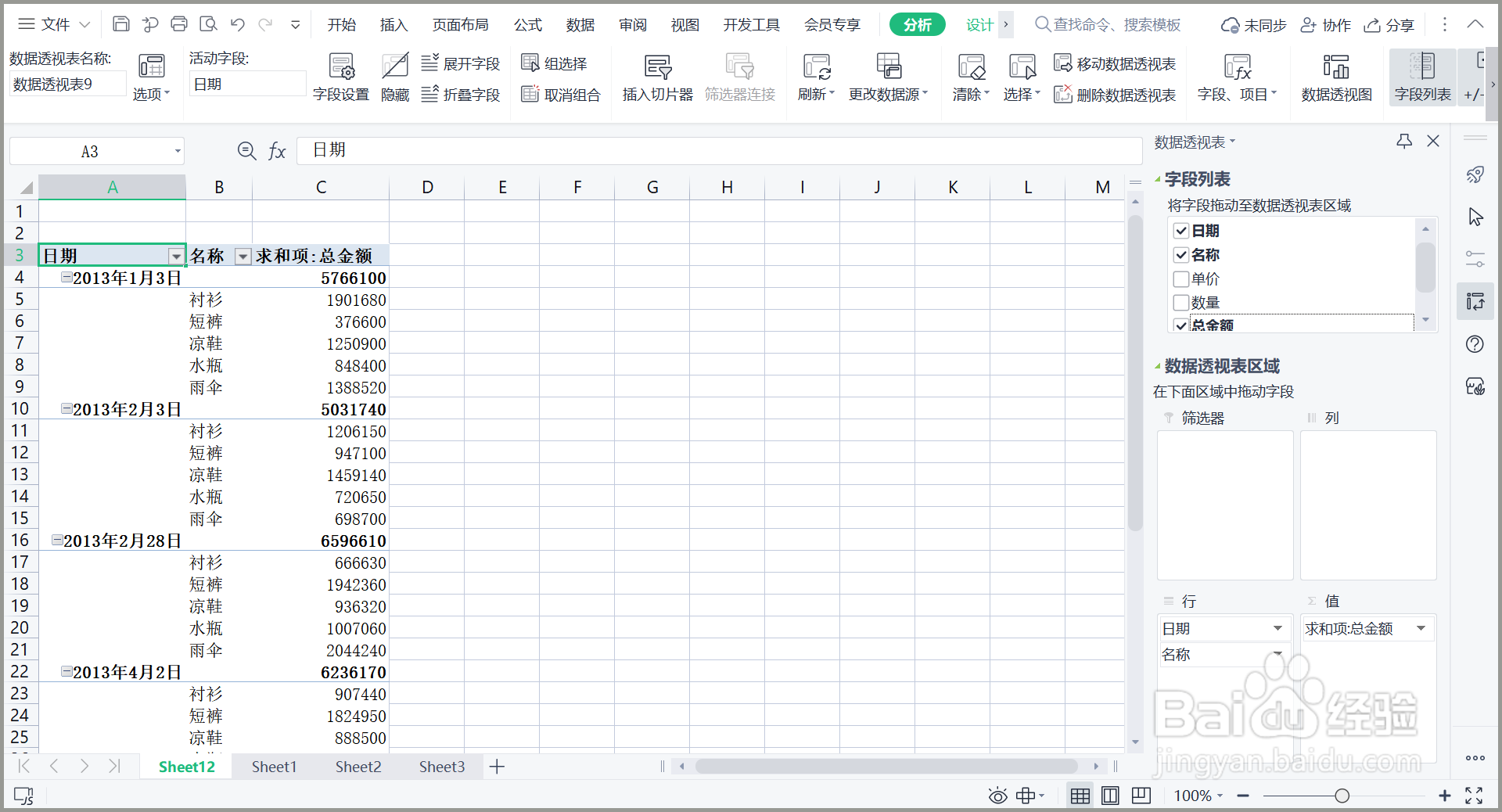
3、3.在[字段列表]中勾选[日期]、[名称]、[总金额]选项。

WPS表格如何利用数据透视表进行数据统计?

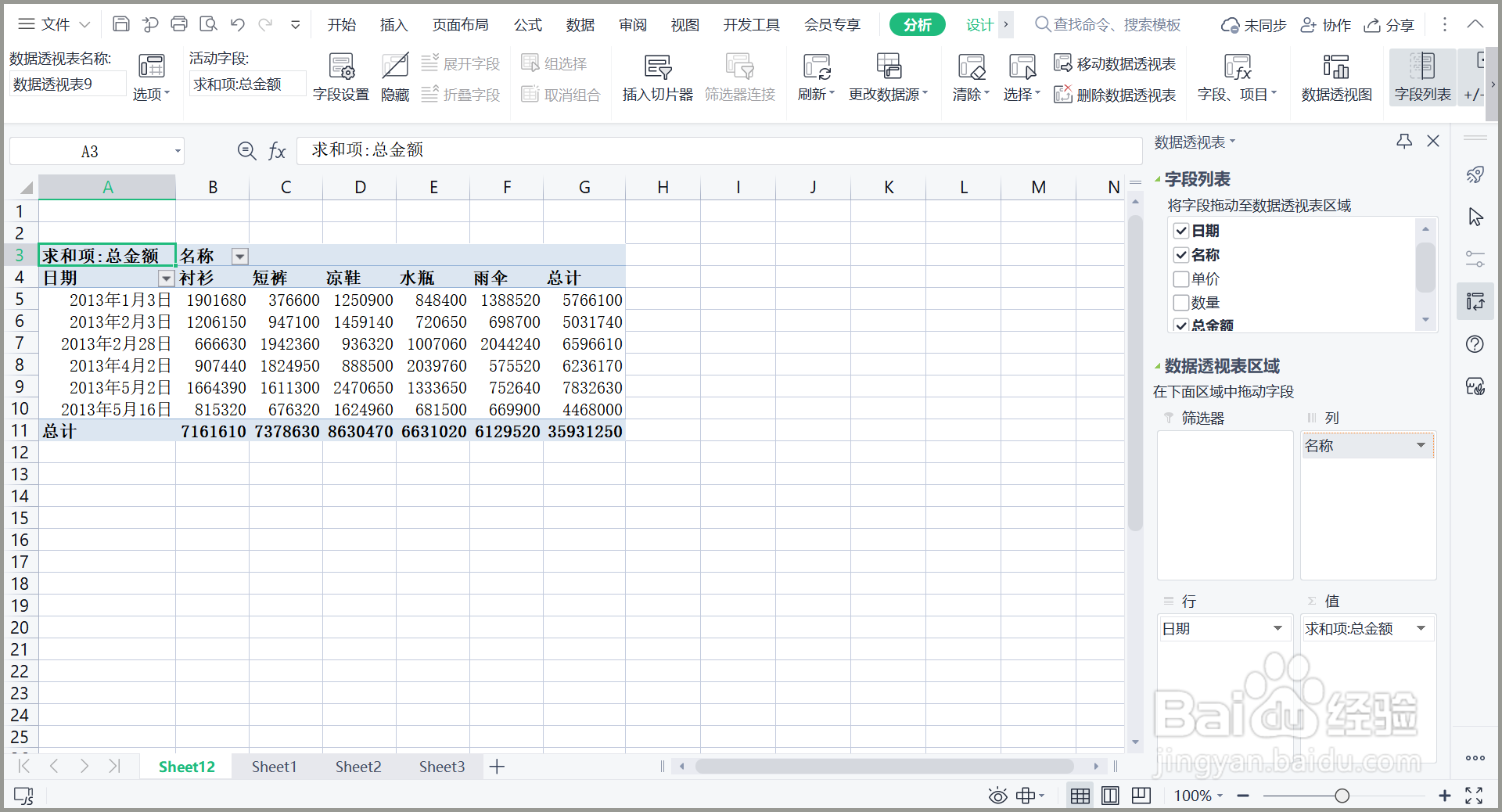
4、4.在[数据透视表区域]调整[行]、[列]名称即可得到统计表格。

WPS表格如何利用数据透视表进行数据统计?

5、总结:

1.拖动鼠标,选中数据表格区域,点击[插入数据透视表]。

2.在弹出的窗口中,选择[新工作表],点击[确定]按钮。

3.在[字段列表]中勾选[日期]、[名称]、[总金额]选项。

4.在[数据透视表区域]调整[行]、[列]名称即可得到统计表格。

  • wps表格如何使用“数据透视表”
  • wps透视表怎么做数据汇总
  • 用wps怎样做透视表
  • wps数据透视表怎么做详细教程
  • WPS表格中数据透视表如何求和?
  • 热门搜索
    爱护地球手抄报 食品安全的手抄报 数学手抄报四年级 关于春节手抄报的内容 世界知识产权日手抄报 校园安全手抄报资料 四年级手抄报内容 英雄不朽手抄报 手抄报感恩的心 关于的手抄报图片