photoshopNTSC颜色滤镜的使用

 时间:2026-04-23 21:14:06

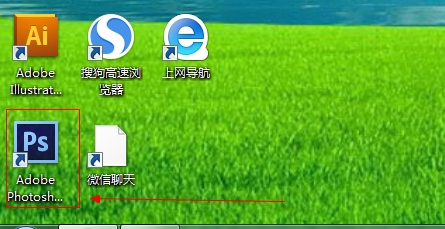
1、如图所示,我们点击箭头所指的photoshop软件图标,打开photoshop软件。
photoshopNTSC颜色滤镜的使用

2、如图所示,我们点击箭头所指的“文件”这一项。

photoshopNTSC颜色滤镜的使用

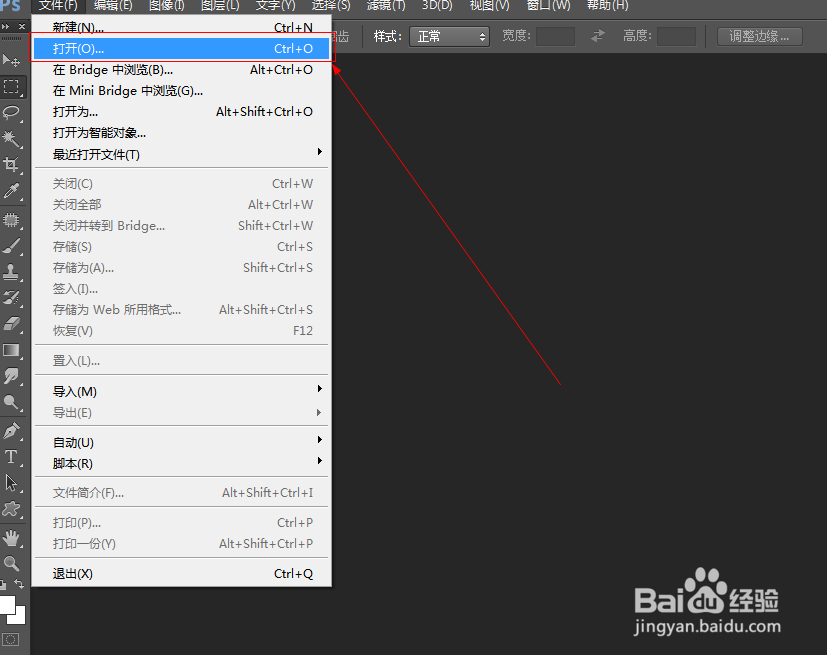
3、如图所示,在弹出的列表菜单中,我们点击箭头所指的“打开(O)...”这一项。
photoshopNTSC颜色滤镜的使用

4、如图所示,我们选择一张图片,接下来我们点击箭头所指的“打开”按钮。

photoshopNTSC颜色滤镜的使用

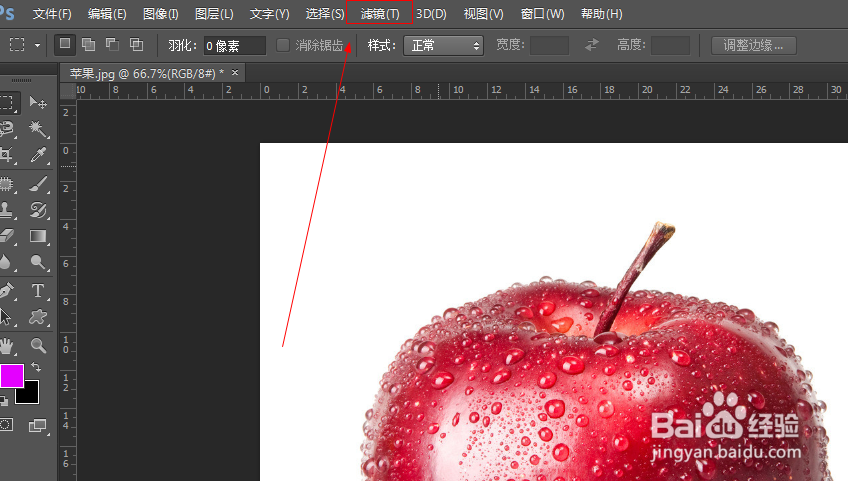
5、如图所示,我们点击箭头所指的“滤镜”这一项。

photoshopNTSC颜色滤镜的使用

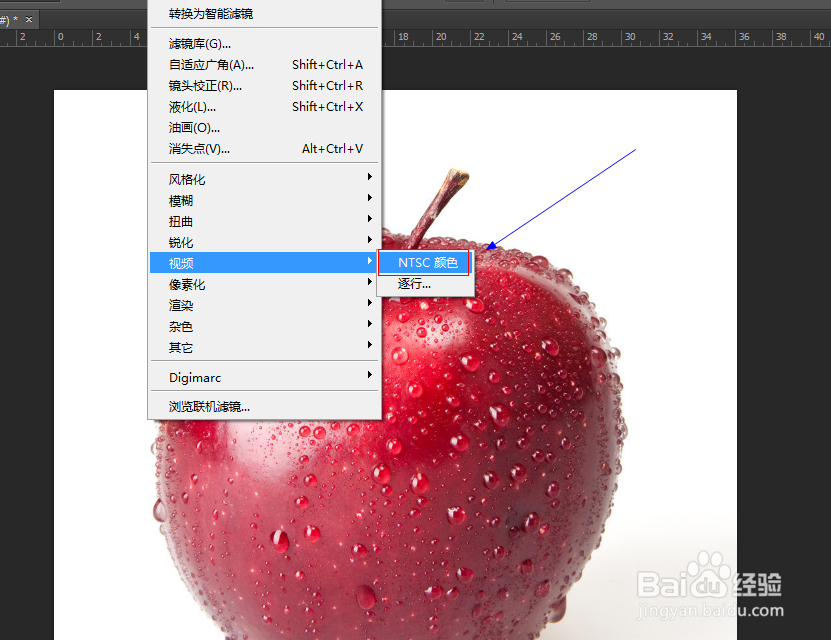
6、如图所示,在弹出的菜单中,我们点击箭头所指的“视频”这一项。

photoshopNTSC颜色滤镜的使用

7、如图所示,在弹出的菜单中,我们点击箭头所指的“NTSC颜色”这一项。

photoshopNTSC颜色滤镜的使用

8、如图所示,我们看到使用NTSC颜色滤镜之后,我们看到苹果变为了这样。

photoshopNTSC颜色滤镜的使用

  • 台州地区公交站牌广告如何投放?
  • 什么样的爱,可以说是浪费时间?
  • XSL最全基础教程之xsl:apply-imports元素
  • 成语玩命猜第255、256、257关攻略
  • 端午,千万不要和你的另一半去青城山旅游度假
  • 热门搜索
    感恩手抄报图片大全 新学期手抄报图片大全 预防新型冠状病毒手抄报 世界地球日手抄报 关于英雄的手抄报 手抄报图片大全4年级 有关安全的手抄报 英雄手抄报简单一点 端午节手抄报花边 普通话手抄报内容