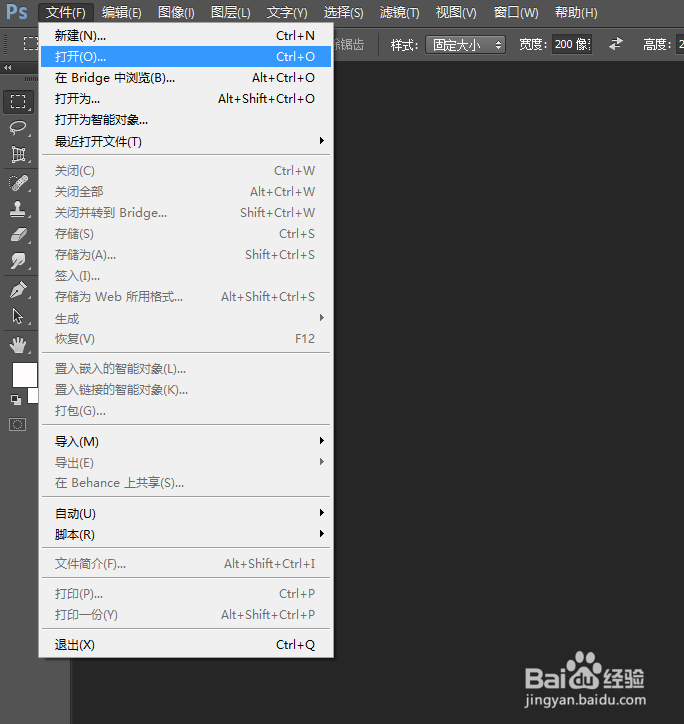
1、打开ps的软件,执行菜单栏中的文件—打开,或者直接按快捷键Ctrl+O打开我们想要的图片,如下图所示。
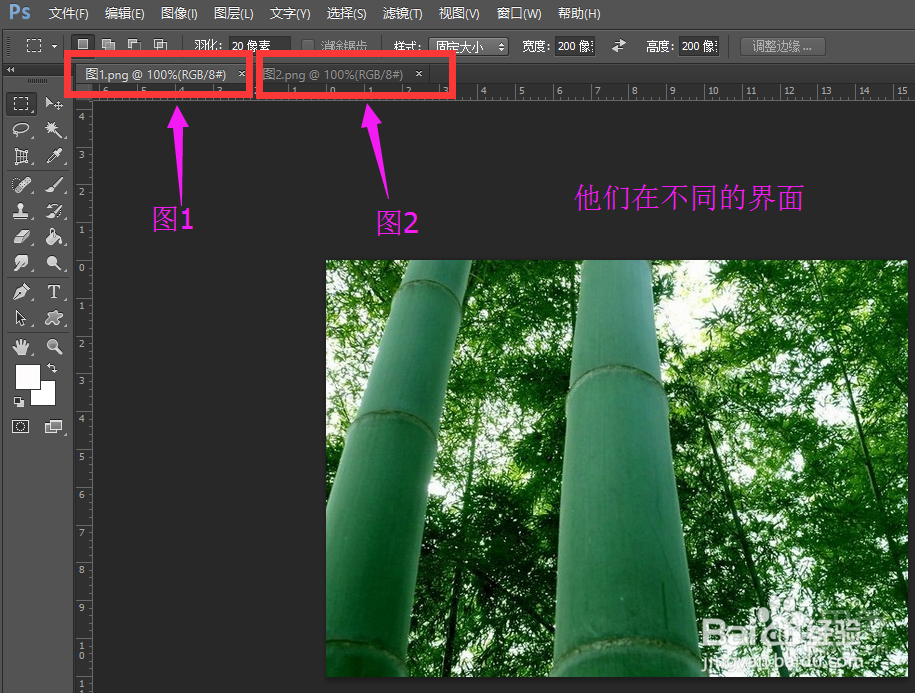
2、夏夏这里的图片来源于网络,在此表示感觉,我们可以发现我们打开的图片分布位于不同的界面,如下图所示。
3、现在,我们需要将不同界面的两张图片放到一起。选择工具箱中的移动工具,如下图所示。

4、夏夏在这里就给大家演示见图1放到图2中。在移动工具下,选择图片1,鼠标左键按住不放点击拖动到图2的标题处,这时候图2会打开出现一个“+”图标,放开鼠标即可。

5、放开后,两种图片在同一个界面,如下图所示。大家按住自己的喜好设置摆放。

1、这是图片较少的情况,如果图片很多,我们一张一张打开,那是很费时间的。怎么一步打开所有图片呢?
2、还是选择文件中的打开,或者直接按快捷键Ctrl+O,这时候我们在弹开的打开界面中不要只选择一张图片,我们将我们所有需要打开的图片都选择上。夏夏在这里同时打开图一图二。
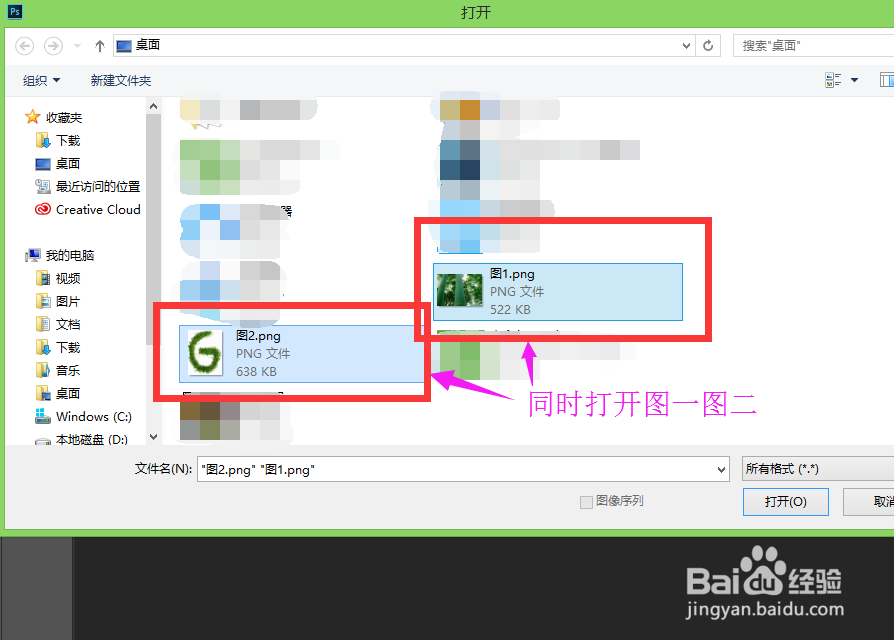
3、按住Ctrl键不放,选中我们需要一次打开的所有图片,如下图所示。
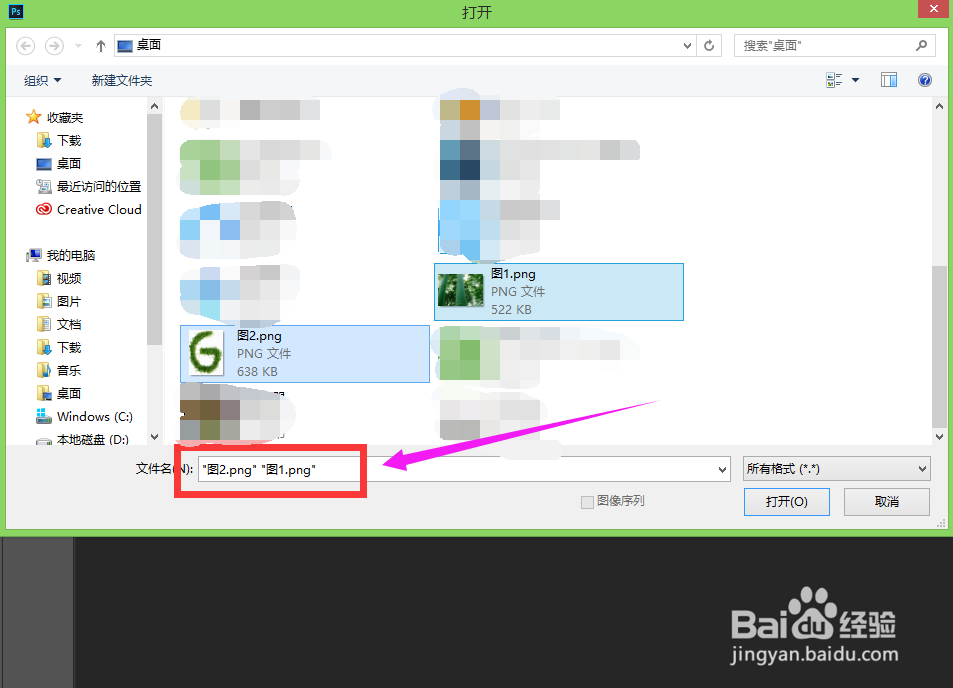
4、选中后,直接选择打开,就一次打开我们所有需要打开的图片了。
