PS快速去除脸部斑点技巧

 时间:2024-10-21 15:08:28

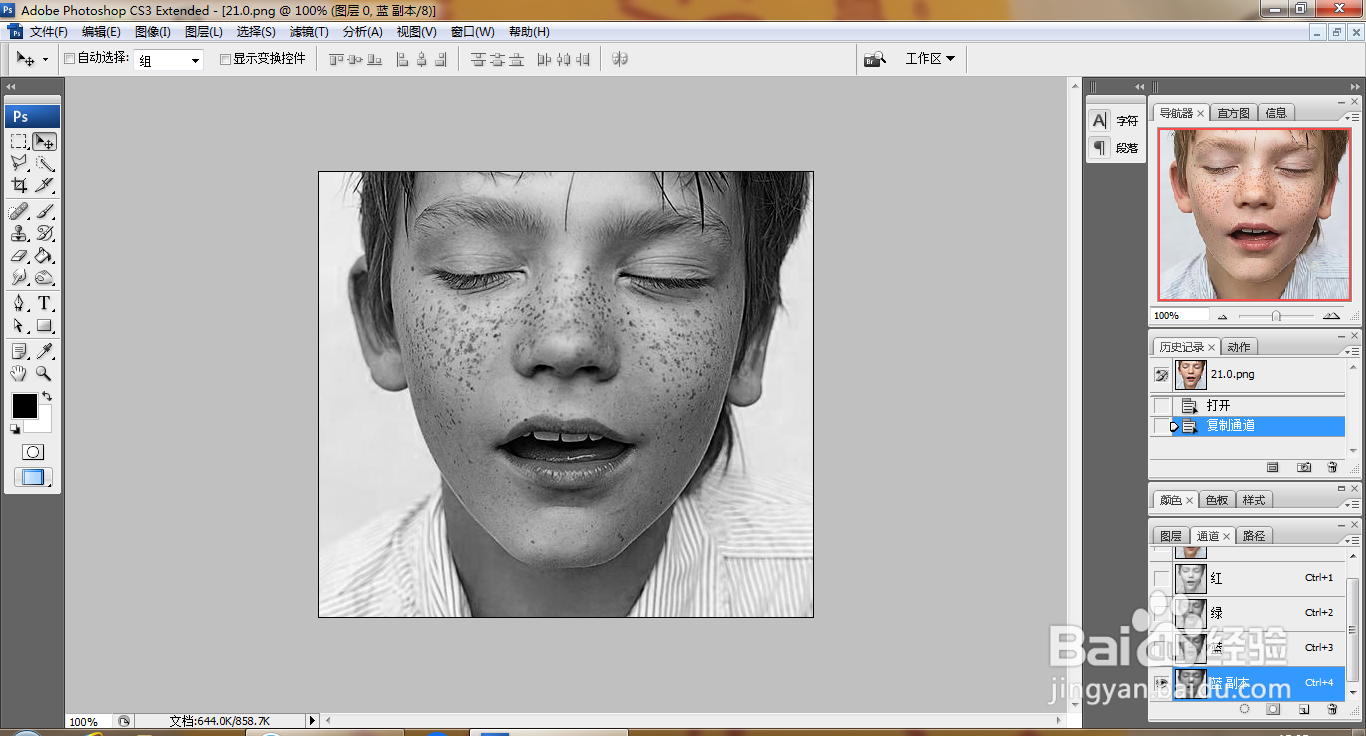
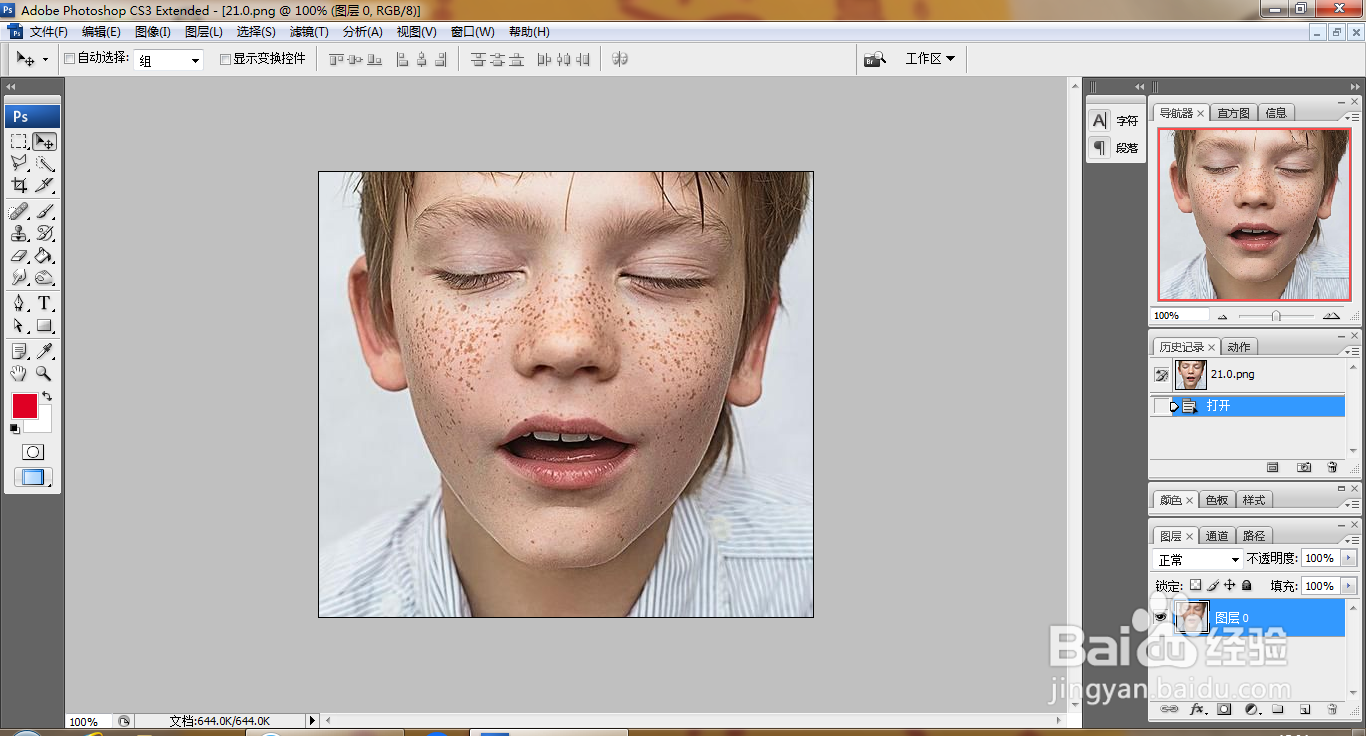
1、打开PS,按ctrl+O打开一张图片,如图
PS快速去除脸部斑点技巧

2、选择通道,复制蓝色副本,如图

PS快速去除脸部斑点技巧

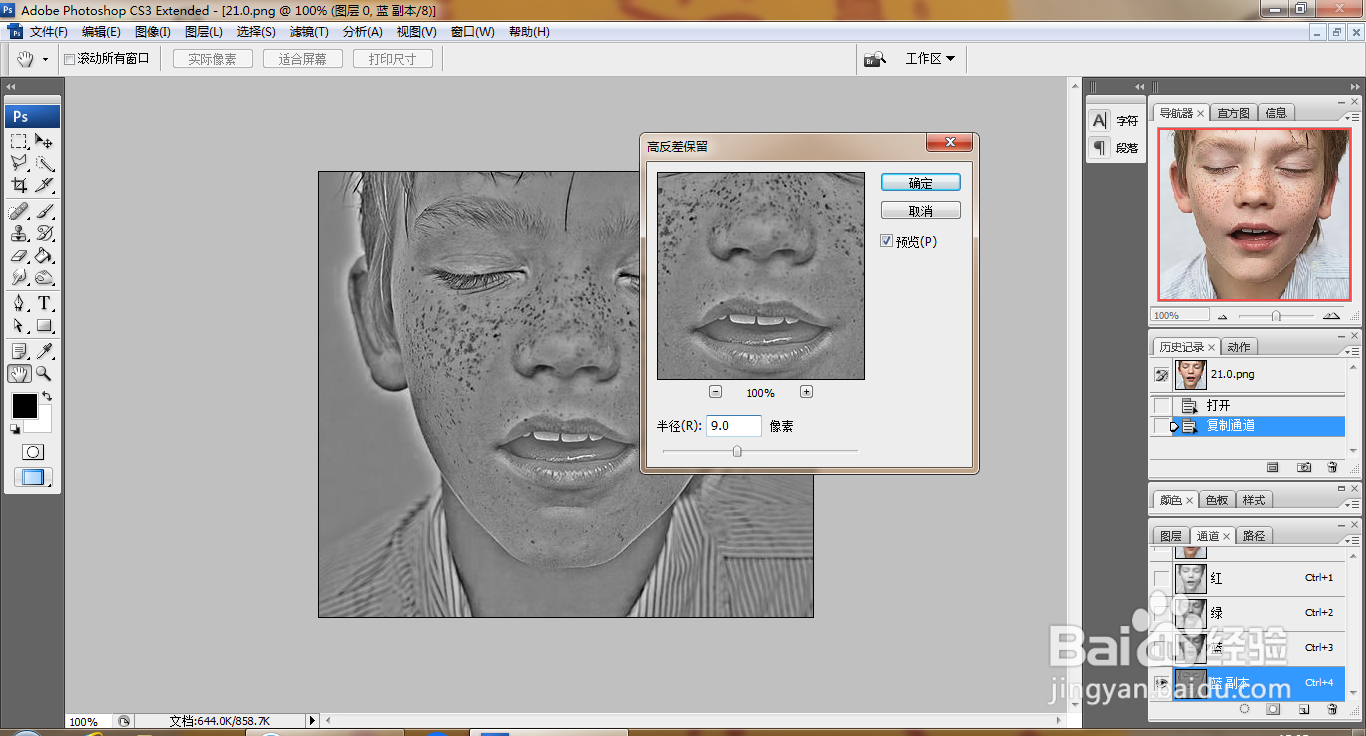
3、选择滤镜,其他,高反差保留,如图

PS快速去除脸部斑点技巧

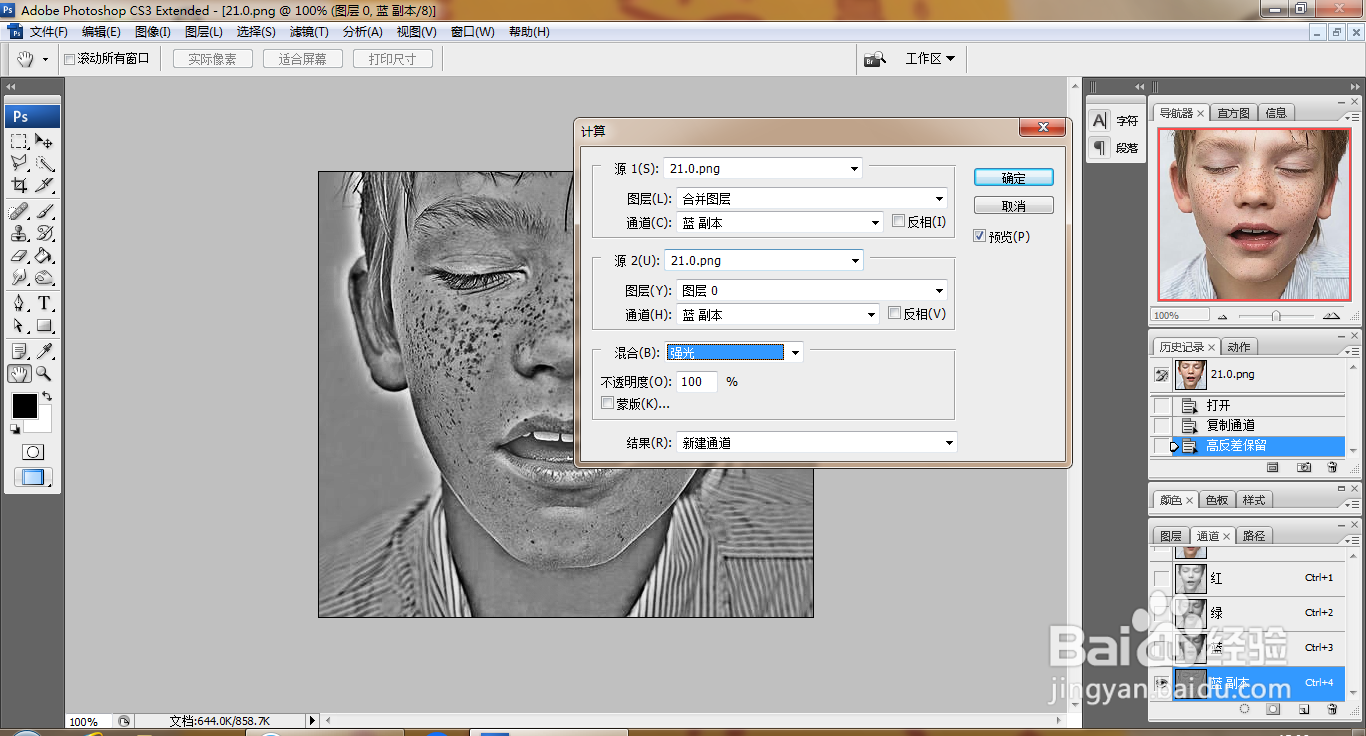
4、选择图像,计算,设置图层混合模式为柔光,如图

PS快速去除脸部斑点技巧

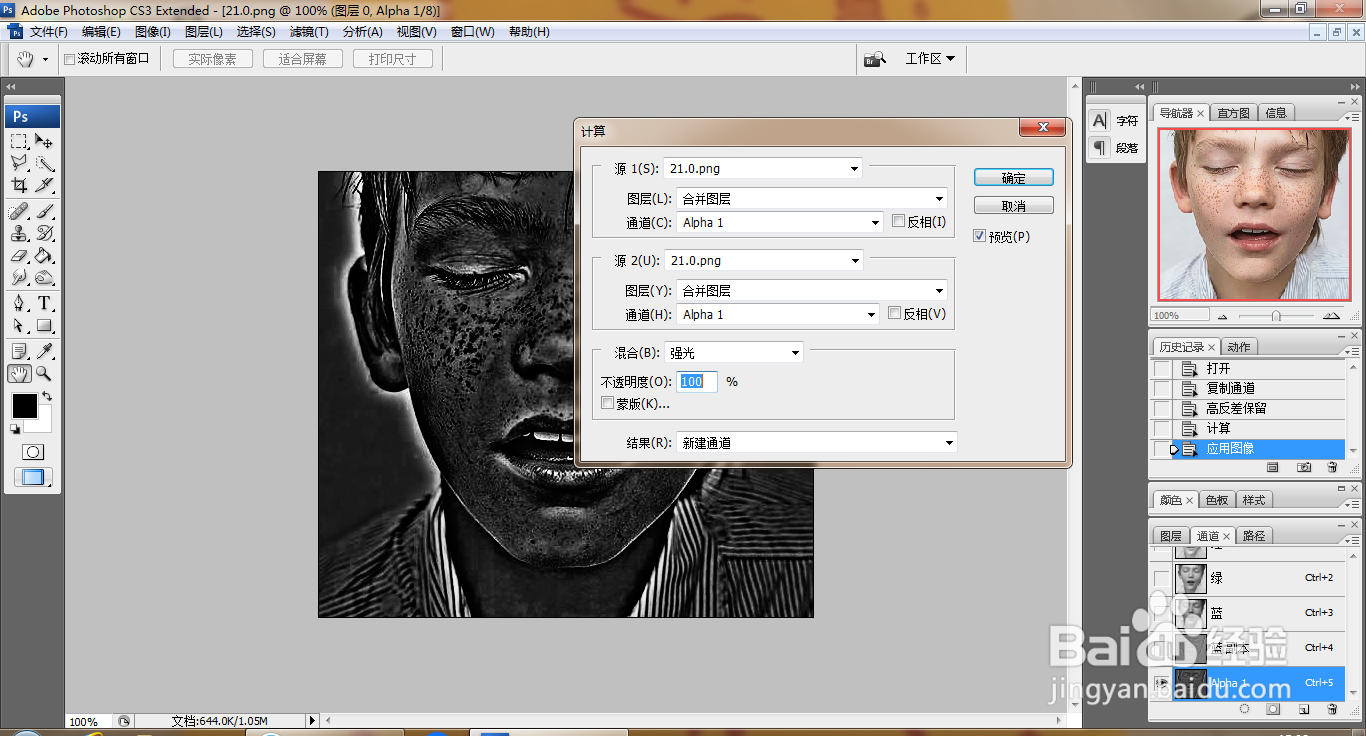
5、选择图像,应用图像,如图

PS快速去除脸部斑点技巧

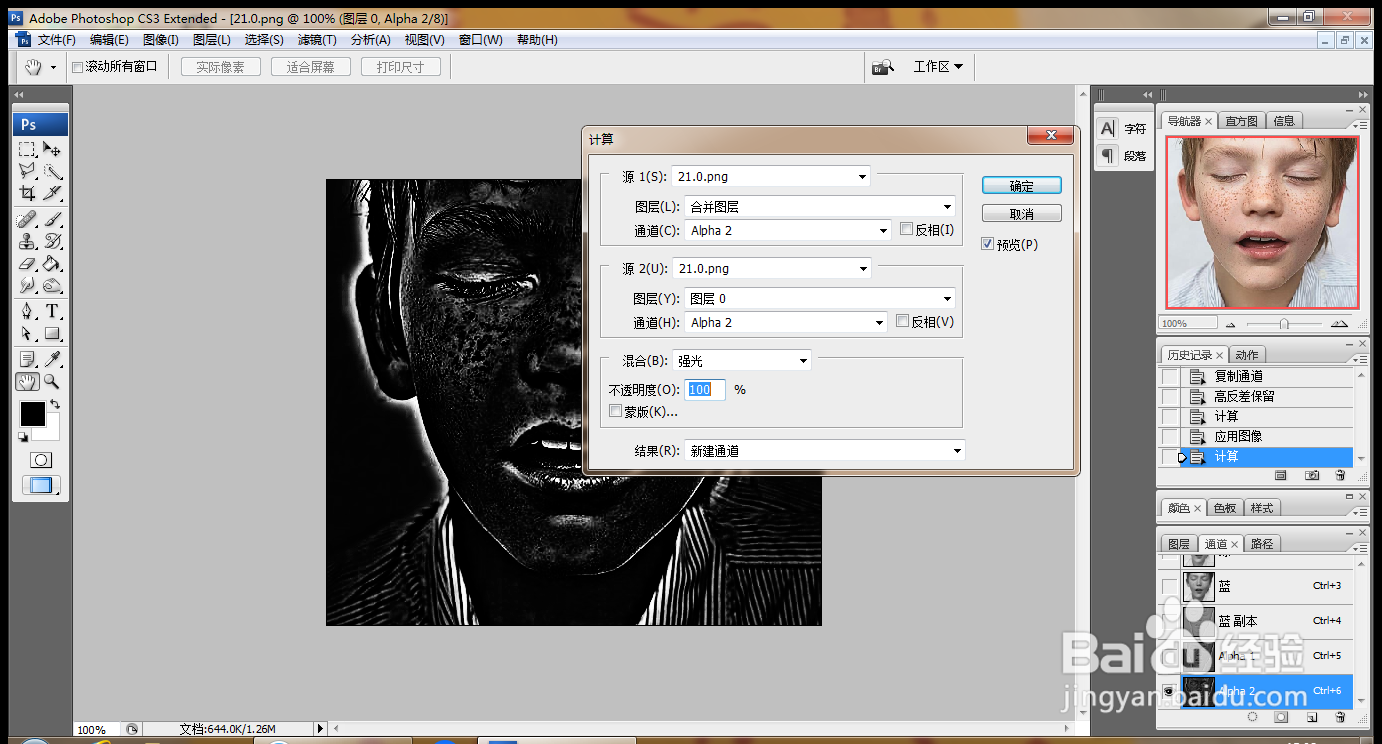
6、打开计算对话框,设置图层混合模式为强光,如图

PS快速去除脸部斑点技巧

7、选择图像,计算,再次设置图层混合模式为强光,应用图像,如图

PS快速去除脸部斑点技巧

8、设置前景色为白色,选择画笔工具,涂抹人像的眼睛和嘴唇,按ctrl键载入选区,回到RGB通道,如图

PS快速去除脸部斑点技巧

9、按下ctrl+M打开曲线对话框,调整曲线节点,如图

PS快速去除脸部斑点技巧

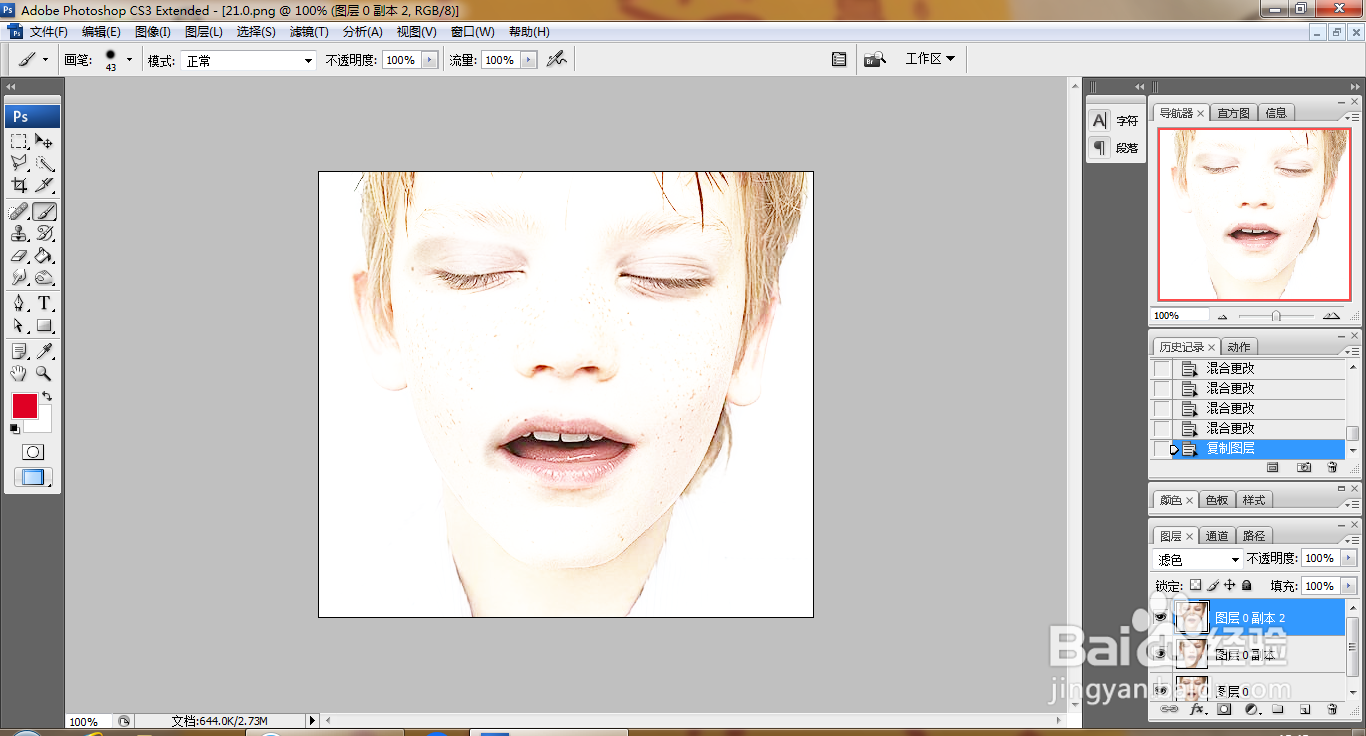
10、复制图层副本,滤色,再次复制图层副本,滤色,

PS快速去除脸部斑点技巧
  • PS中魔术橡皮擦怎么抠图
  • 如何使用PS图层蒙版快速抠图
  • 如何利用ps把普通瓷瓶制作成青花瓷瓶
  • photoshop 如何制作日历图标
  • 如何使用ps制作燃烧火焰特效
  • 热门搜索
    2035年的我手抄报 国庆节手抄报一等奖 防溺水手抄报简单好画图片 环保知识手抄报 手抄报 春节 儿童节手抄报简单漂亮 红领巾心向党手抄报图片 少先队知识手抄报 重阳节手抄报内容大全 端午节手抄报第一名