word2010怎么插入分节符制作不同的页眉页脚

 时间:2026-02-14 04:29:40

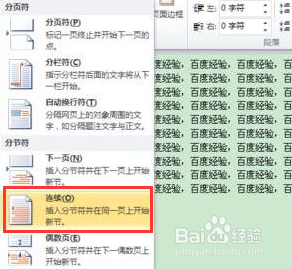
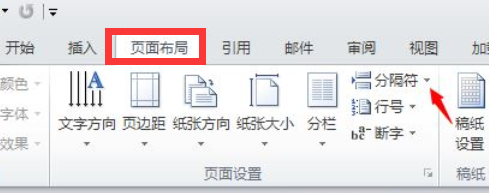
1、操作一:打开需要添加多个页眉和页脚的文档,在要改变页眉页脚内容的两页中的第一页的末尾插入连续分节符,把光标放在要插入分节符的位置,在页面设置选项卡下,单击分隔符号,出现下拉菜单。
word2010怎么插入分节符制作不同的页眉页脚

2、操作二:选择插入连续分节符,此时插入了一个连续分节符。操作图片如下

word2010怎么插入分节符制作不同的页眉页脚

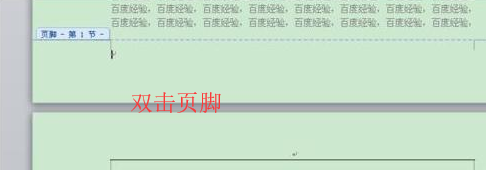
3、操作三:双击页脚,进入页眉页脚视图方式可以看到显示有第一节和第二节,此时两个页面处于不同的小节中。
word2010怎么插入分节符制作不同的页眉页脚

4、操作四:把光标放在要改变的页眉或页脚上,点击菜单栏选项卡的链接到前一条页眉和页脚,使其取消链接,如下图所示。

word2010怎么插入分节符制作不同的页眉页脚

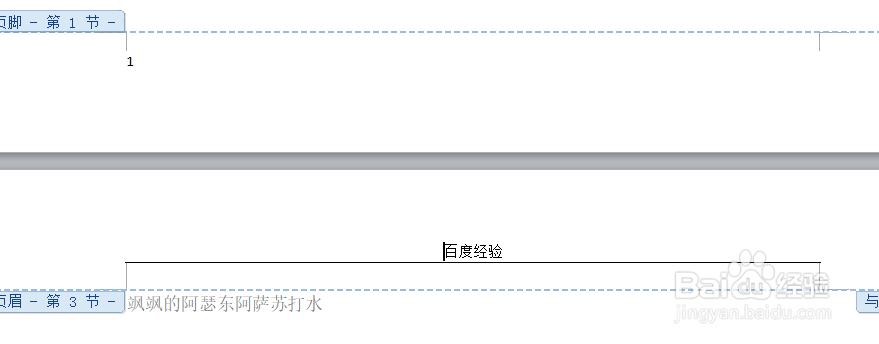
5、操作五:输入所需要的页眉或页脚,由于取消了链接,此时再输入第二节的页眉或页脚时,不再和第一节的一样。即可完成不同页眉和页脚的添加。
word2010怎么插入分节符制作不同的页眉页脚

  • WORD中设置内侧边距和外侧边距的方法
  • 多级符号怎么设置
  • word如何设置页码格式为‘第X页,共Y页’?
  • 编号格式怎么设置
  • Excel:数据库函数DAVERAGE
  • 热门搜索
    数学手抄报三年级上册 廉洁的手抄报 小学健康教育手抄报 有关长城的手抄报 名胜古迹手抄报 关于百分数的手抄报 关于对联的手抄报 手抄报名人名言 关于道德的手抄报 绿色低碳环保手抄报