怎样用photoshop修复老照片

 时间:2024-10-30 01:50:23

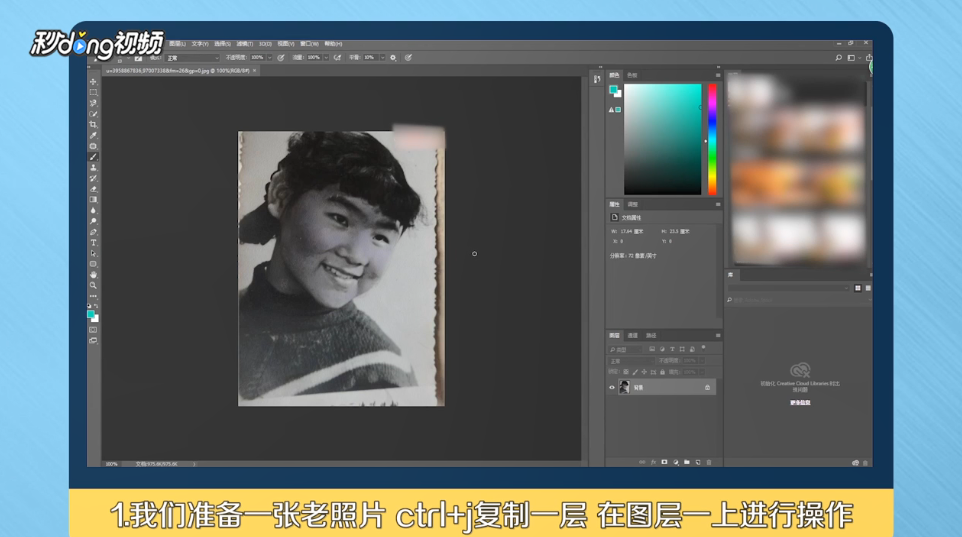
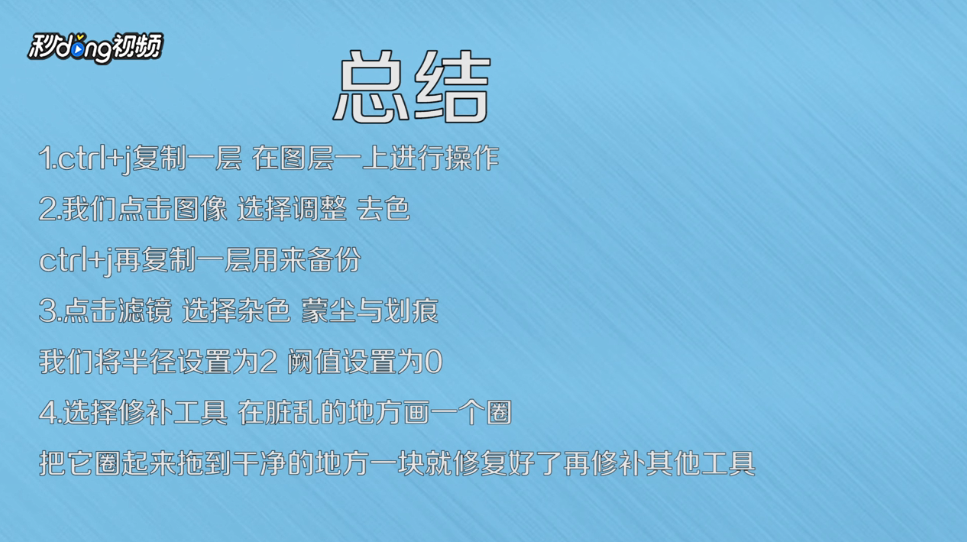
1、准备一张老照片,ctrl+j复制一层,在图层1进行操作。

怎样用photoshop修复老照片

2、点击图像,选择调整,去色,ctrl+j再复制一层作为备份。

怎样用photoshop修复老照片

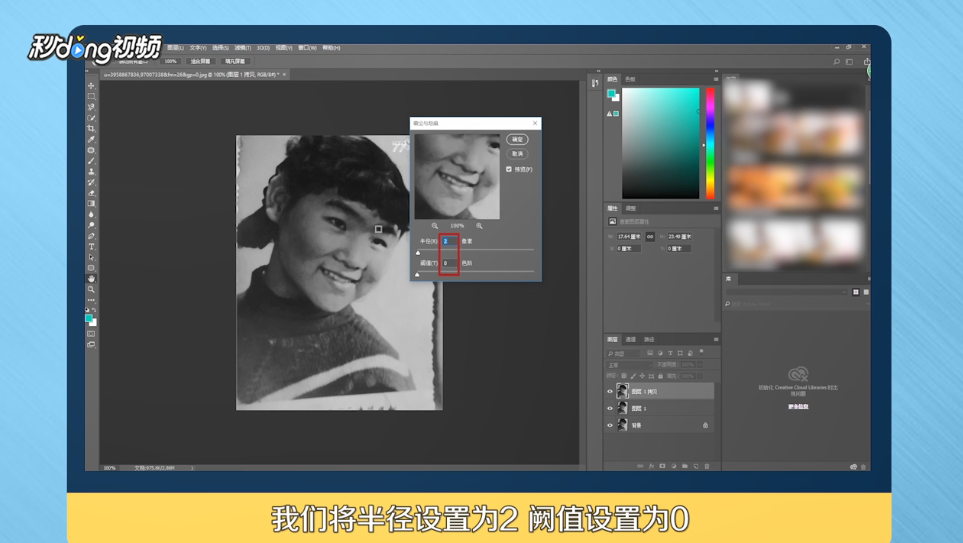
3、点击滤镜,选择杂色,将半径设置为2,阙值设置为0。

怎样用photoshop修复老照片

4、选择修补工具,在脏乱的地方画一个圈,把它圈起来拖到干净的地方一块就修复好了。

怎样用photoshop修复老照片

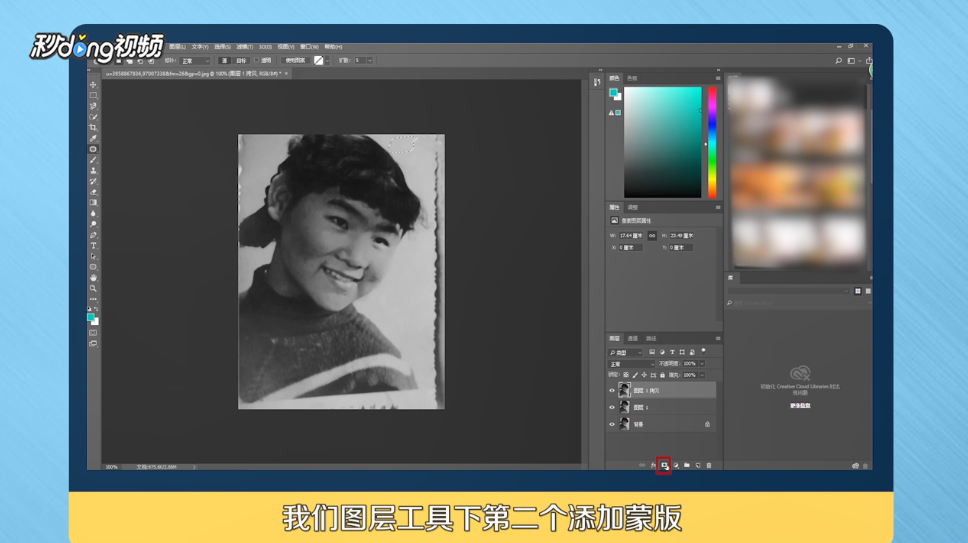
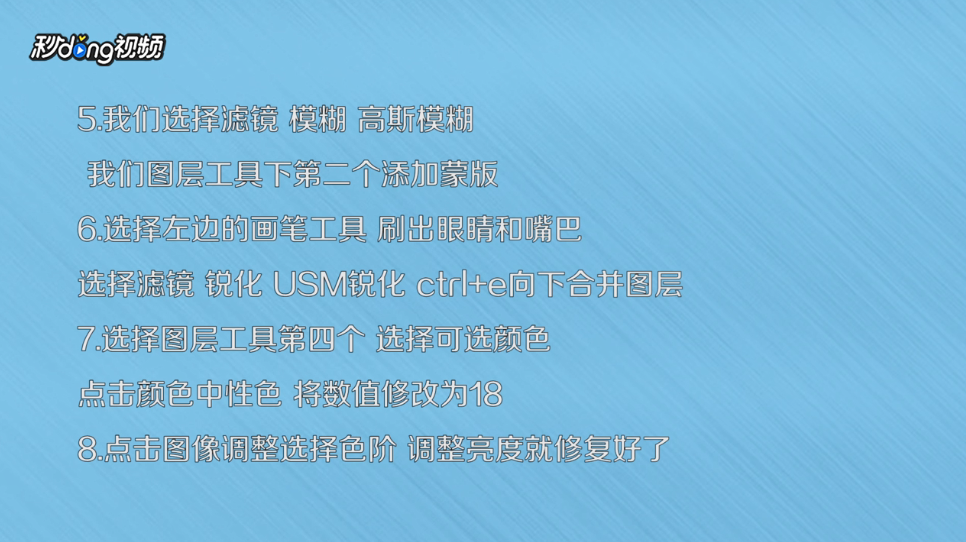
5、选择“滤镜”、“模糊”、“高斯模糊”,图层工具下第二个添加蒙版。

怎样用photoshop修复老照片

6、选择左边的画笔工具,选择“滤镜”,“锐化”,“USM锐化”,ctrl+e向下合并图层。

怎样用photoshop修复老照片

7、选择图层工具第四个,选择可选颜色中性色,将数值修改为18。

怎样用photoshop修复老照片

8、点击图像调整选择色阶,调整亮度就修复好了。

怎样用photoshop修复老照片

9、总结一如下。

怎样用photoshop修复老照片

10、总结二如下。

怎样用photoshop修复老照片
  • ps如何修旧的老照片
  • 如何用ps修复老照片
  • PhotoShop软件工具的介绍及快捷键使用方法
  • 如何自己动手使用PS制作LOGO
  • ps中选择并遮住在哪里找
  • 热门搜索
    儿童中秋节手抄报 国庆节手抄报简单又漂亮 关于圣诞节的英语手抄报 关于大自然的手抄报 反腐倡廉手抄报 文明校园手抄报 元宵手抄报简单又漂亮 勿忘国耻振兴中华手抄报 感恩母爱手抄报第一名 无烟日手抄报