华硕笔记本电脑usb接口没反应怎么解决

 时间:2026-02-16 07:27:29

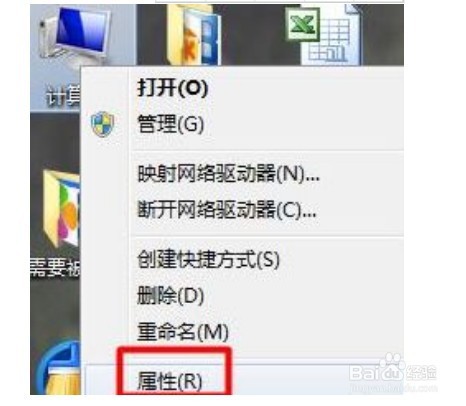
1、找到桌面上的“计算机”并鼠标右键打开“属性”对话框;
华硕笔记本电脑usb接口没反应怎么解决

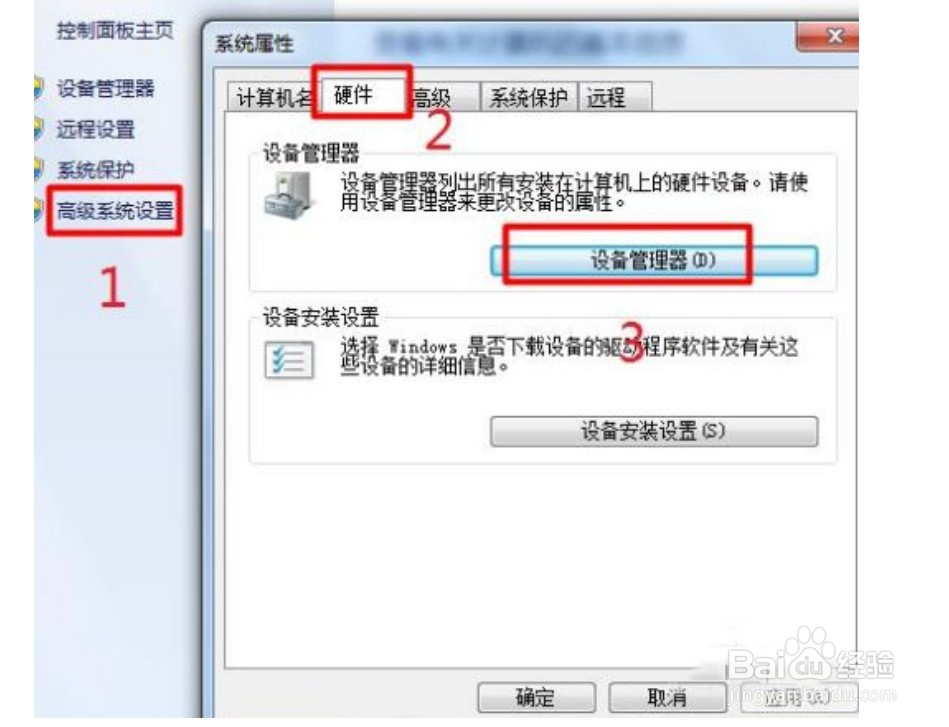
2、打开属性对话框后选择里面的“高级系统设置”—“硬件”—“设备管理器”点击打开;
华硕笔记本电脑usb接口没反应怎么解决

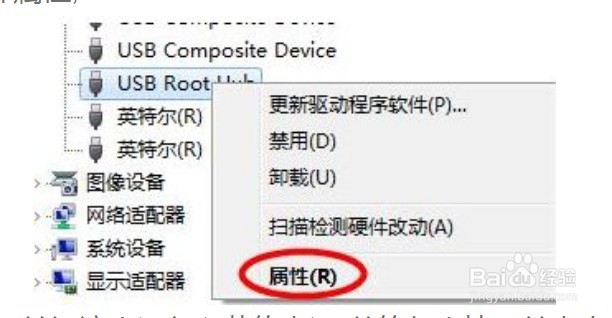
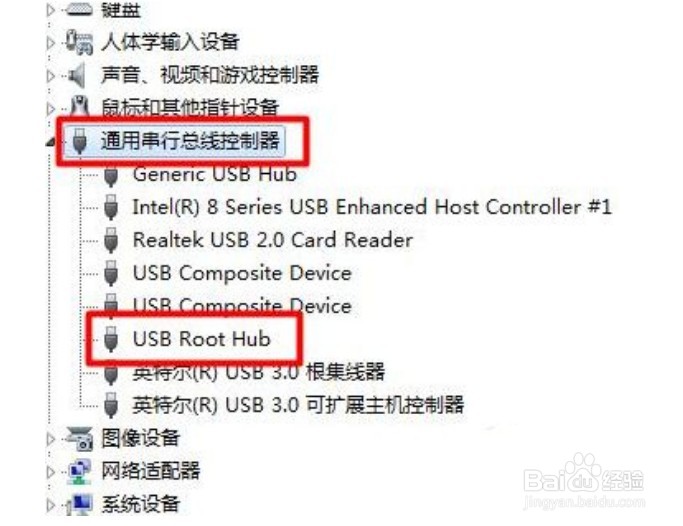
3、点击里面的“通用串行总线控制器”在它下拉的地方找到“USB Root Hub”;
华硕笔记本电脑usb接口没反应怎么解决

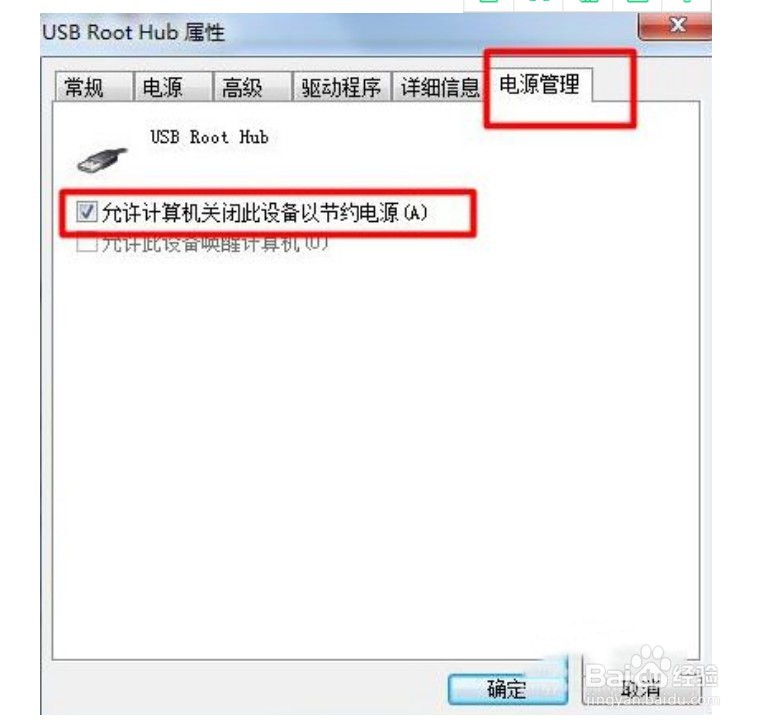
4、右键单击“UsB Root Hub”选择属性;

华硕笔记本电脑usb接口没反应怎么解决

5、选择电源管理,将“允许计算机关闭这个设备以节约电源”前的勾去掉,并点击确定返回,然后重行启动电脑即可。
华硕笔记本电脑usb接口没反应怎么解决

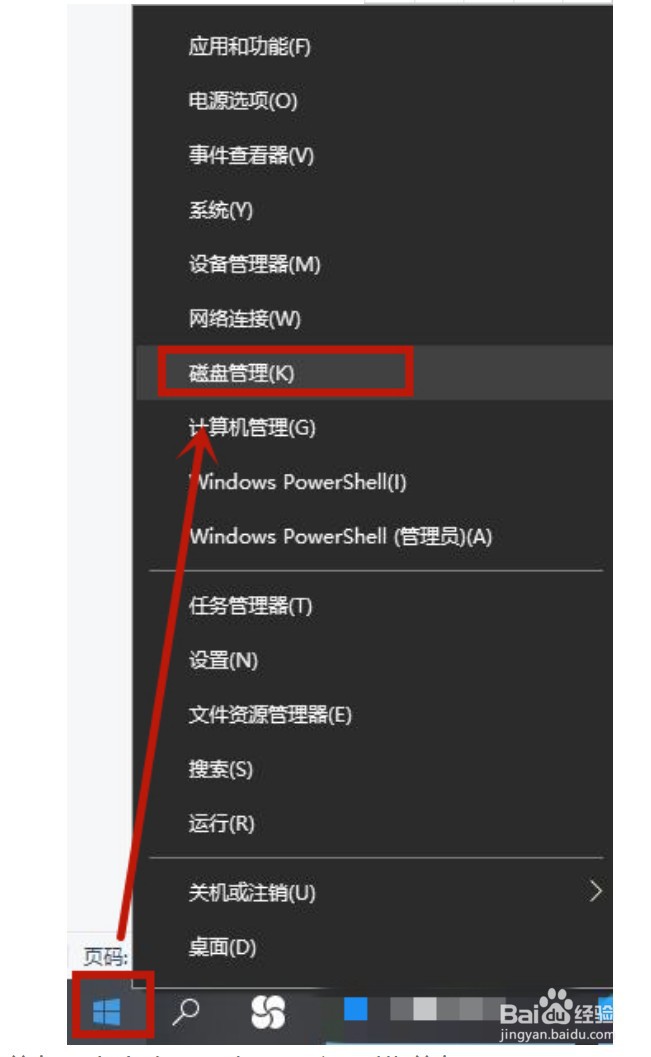
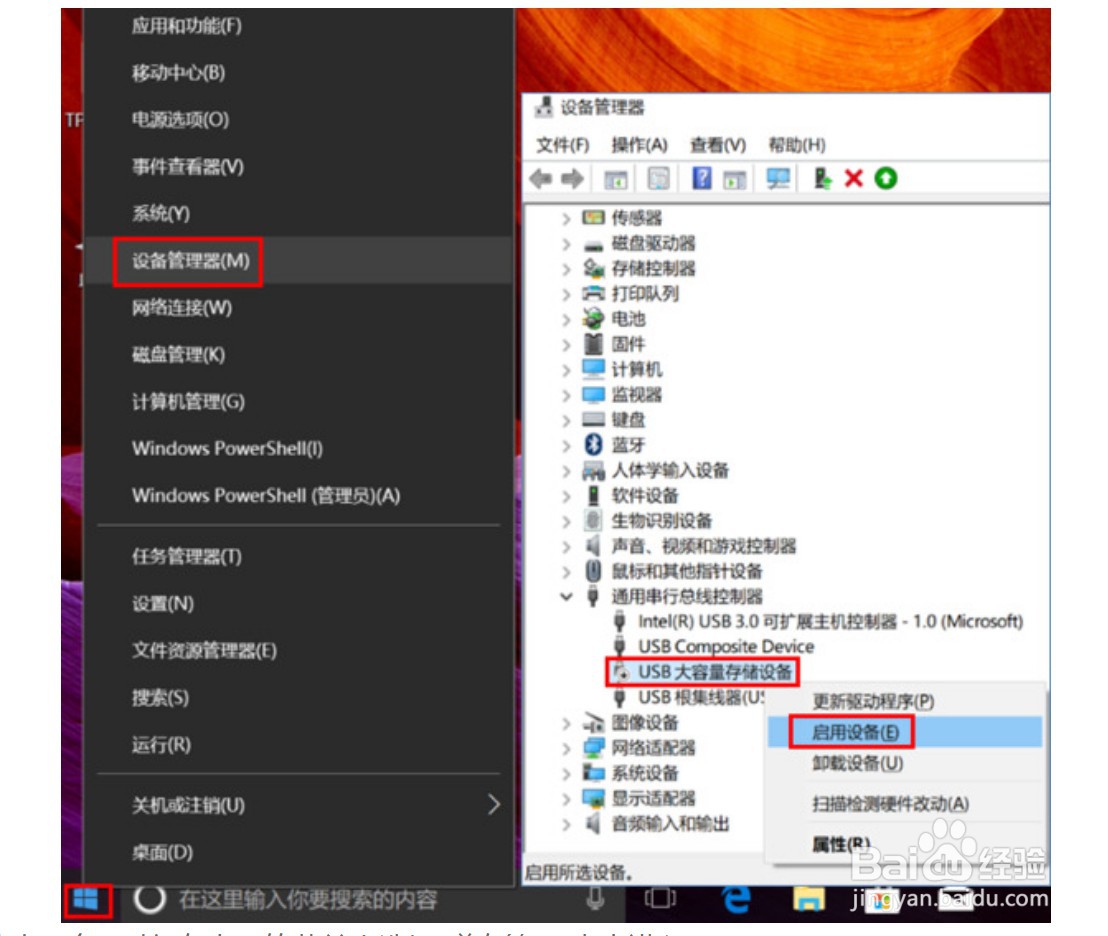
1、鼠标右键单击左下角的“开始”在出现的菜单中选择“设备管理器”—“通用串行总线控制器”—“USB大容量存储设备”右键点击选择“启用设备”;
华硕笔记本电脑usb接口没反应怎么解决

2、右键单击左下角“开始”在出现的菜单中选择“磁盘管理”点击进入;

华硕笔记本电脑usb接口没反应怎么解决

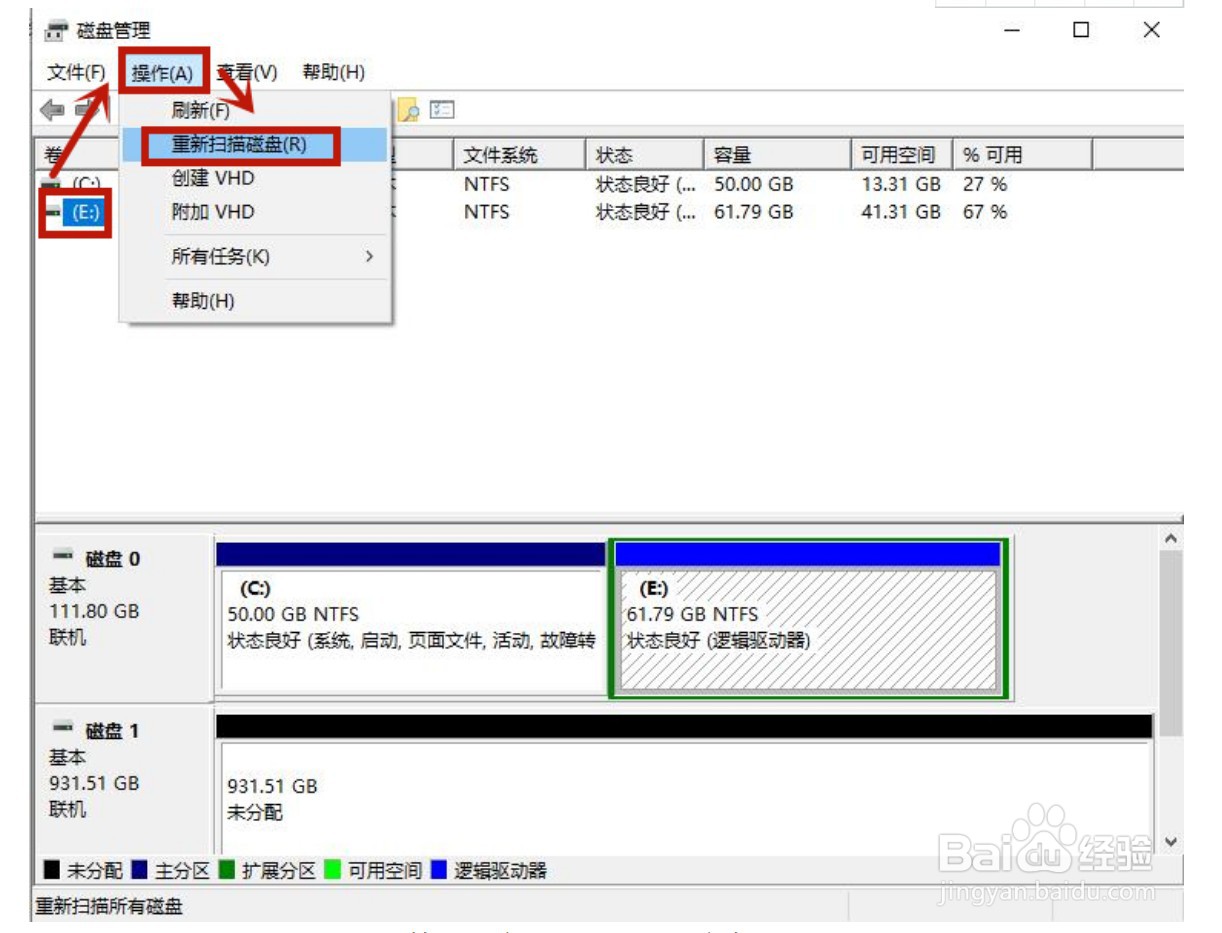
3、在磁盘管理逐一选中各个磁盘,点击“操作”选择“重新扫描磁盘”即可。

华硕笔记本电脑usb接口没反应怎么解决

  • 笔记本光驱位怎么加装SSD固态硬盘
  • 怎样把键盘PS2接口改USB接口
  • pe如何安装win7原版镜像系统
  • 笔记本重装win10系统如何卸载多余PE启动项?
  • 如何查看windows10是否激活
  • 热门搜索
    交通安全手抄报图片 四大名著手抄报 英语手抄报简单又漂亮 母亲节手抄报 春分手抄报 手抄报版面设计图大全 节日手抄报 节约用电手抄报 数学手抄报 中秋节手抄报